
|
● スケルタルストロークを重ねてみる ●
|
Vol.9-3
|
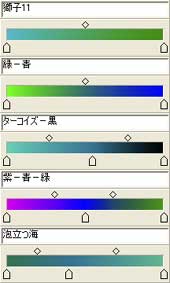 【図31】 獅子舞の胴体用にデフォルトデータから流用、あるいは新規作成したグラデーション |
 |
 【図32】 本物の獅子舞は胴体部分が布になっています。今回はこの布の雰囲気を独自に解釈し、ベースとなるオブジェクトをマンガの吹き出しのようなオブジェクトで構成することにしました。 |
|
 【図33】 出来上がった吹き出し図形の複製を作成し、回転処理して組み合わせます。この時、不透明度を70%前後に設定することで単なる組み合わせに動きを与えることが出来ます。 |
 【図34】 【図34】組み合わせと不透明度調整を行ったら、線にデフォルトのスケルタルストロークから【基本/ビットマップエアブラシ】を指定します。ここでは水色で指定しました。 |
 【図35】 【図35】作成した【図34】の胴体を選択してからControl C(Commnad C)にてコピーし、新規レイヤー上でControl F(Commnad F)を実行すれば同位置に配置することが出来ます。配置した複製胴体の塗りを無しとし、線にデフォルトストロークから【ペン/なぐり書き】を指定します。 ※ショートカットキーは、Windows用(Macintosh用)という具合に表記しています。 |
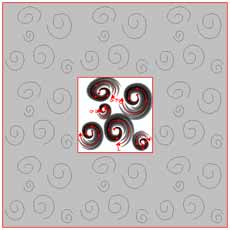 【図36】 【図36】獅子舞の胴体に欠かせない唐草模様をシンプルなデザインとするために、眉毛用に作成したスケルタルストロークで【図36】のようなパターンを作成します。 ※なお、【図36】は識別しやすいように黒いブラシになっていますが、実際には白で作成しています。 |
||
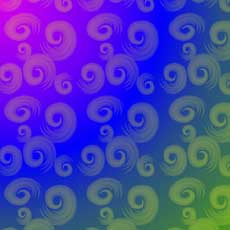 【図37】 【図37】背景用の新規レイヤーを作成し、左上から右下に流れる放射状グラデーション(デフォルトグラデーションの【紫-青-緑】)を指定した正方形を作成し、その上に【図36】で作成したパターンを指定した四角形を不透明度30%ほどで配置します。 |
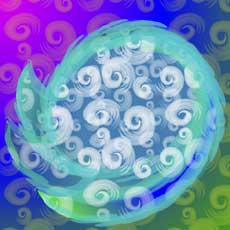 【図38】 【図38】【図37】の上に【図34】を乗せ、その上にパターン塗りを追加した【図35】を乗せます。なお、【図34】と追加指定したパターンは3つのオブジェクト間で、50%前後の不透明度に調整しています。 |
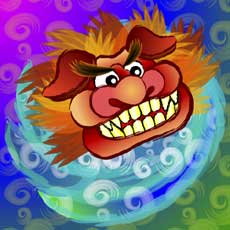 【図39】 【図39】【図38】の上に【図30】の獅子頭を乗せた状態です。当初はここで完成とする予定でしたが、実際に完成させてみると鬣が他の要素に完全に負けています。そこで少しだけ鬣を調整することにしました。 |
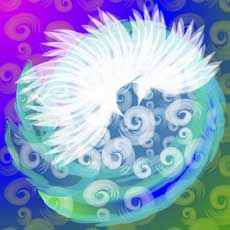 【図40】 【図40】2つのグループに分けてある鬣の下に位置したものの複製を作成し、白にカラー変更します。不透明度は100%のままです。 |
|
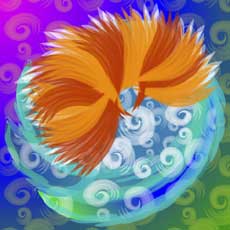 【図41】 【図41】白にカラー変更した鬣全体を若干拡大し、元の鬣をその上に配置します。位置関係の変更はありません。 |
|
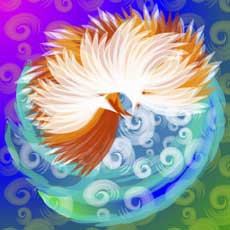 【図42】 【図42】同様にしてもう1つの鬣パーツの複製を白で塗り、若干拡大してから【図41】の上に配置します。 |
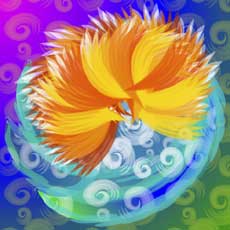 【図43】 【図43】【図42】に元の鬣を乗せて完成です。これで2つのグループで構成していた鬣が4つのパーツになりました。 |
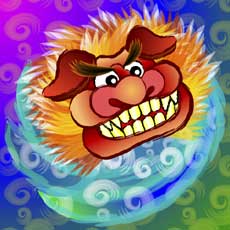 【図44】 【図44】調整した鬣の上に獅子頭を乗せた状態です。調整前の【図39】と比較してみてください。この方法は間に噛ませた白のパーツの透明度やカラーリングを変更することで様々なシーンに応用出来ます。 |
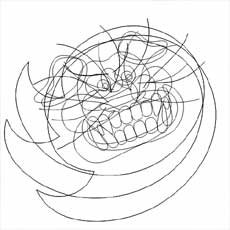 【図45】 【図45】【図45】は完成時のパスの状態です。複雑なイメージのわりにはストロークが単純だということがお解り頂けると思います。 |
||
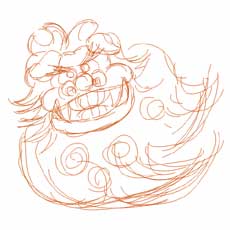 【図46】 【図46】【図46】は今回のイラストを描くためにExpression 3J Pure上で鉛筆ツールのみを利用して描いたスケッチ画です。完成イメージとは随分かけ離れてしまいましたが、焦らずリラッスクするという意味ではスケッチからイラストを起こす方法も、基本図形から調整していく方法も大きな違いはありません。 |
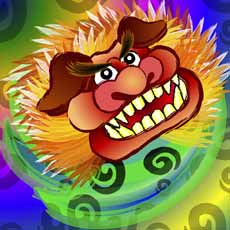 【図47】 【図47】完成イメージに行き着くまでの過程でいくつかのバリエーションを作成するのは大切な事です。例えば唐草模様風のイメージも実際には6パターンほど作成しています。可能性があればどんどんデータを作り込むことをお勧めします。また、一度完成させた作品も、暫く時間を置いてから再考する癖をつけると良いでしょぅ。 |
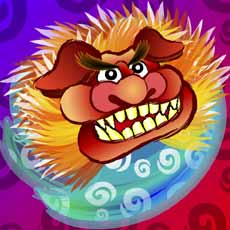 【図48】 【図48】【図47】【図48】はスケルタルストロークやパターンを色々と変更し、獅子頭を若干デフォルメした過程で残ったイメージの幾つかです。なお、バリエーションを作り出すときは思い切った色の変更やイメージの変更に神経をつぎ込むと面白い結果を得る確立が高くなります。ということで今回は色々と悩んだ末、元の【図44】を完成イメージとしました。 |
|
|
|
|
|