?
|
● スケルタルストロークを重ねてみる ●
|
Vol.9-2
|
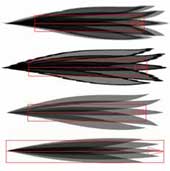 【図17】 眉毛と鬣は全てオリジナルストロークを作成することにしました。基本的には楕円の先端のハンドルを削除して鋭角としたレンズのような図形を組み合わせたものを複数作成して画面で確認しながら調整し、最終的に絞り込んでいきます。なお、【図17】で実際に採用したのは、一番上が鬣用。一番下が眉毛用です。 |
 |
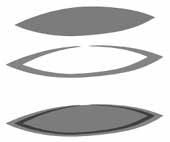 【図18】 眉毛は単純なレンズ型のオブジェクトを50%の透明度で組み合わせたものですが、鬣は【図18】のようにレンズ型図形をスケルタルストロークとして登録後にオリジナルのレンズ型図形に対して、今作成したスケルタルストロークを指定したものを組み合わせています。【図18】は上からオリジナル図形。ストロークだけを指定した図形、塗りとストロークの両方を指定した図形。なお、鬣用のストロークは塗り、線ともにを透明度を50%に設定しています。 |
|
 【図19】 【図18】のように、スケルタルストロークの元になった図形に作成したスケルタルストロークを指定して新たなストロークを登録する入れ子方式は、意外と面白い効果をもたらしてくれます。特に【図18】のようにグレースケールの濃淡でデータを作成すのではなく透明度を調整した任意のカラーリングの組み合わせを遊んでみると、より面白い結果をもたらしてくれます。是非試してみてください。 |
|
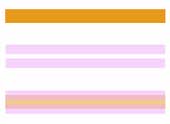 【図20】 単純な図形をストローク登録しただけでも、Expressionは属性を調整することで、命を与えることが出来ます。【図20】では長方形のスケルタルストロークを属性で調整し左右の幅を疑似的に消し取っています。実はこのようにスケルタルストロークは元データが単純なほど面白い組み合わせを作ることが出来ます。複雑な図形をベースにしてしまうと、緻密さは得られますが、意外性は薄くなってしまうというわけです。 |
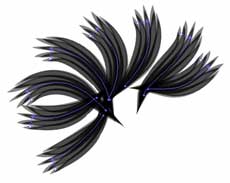 【図21】 【図21】まず鬣用のストロークを任意に描いてみます。はじめはストローク幅も任意ですので全体で多くても10本程度に留めるぐらいが理想的です。なお、実際の描画は獅子頭を表示した状態で背面に新規作成したレイヤー上で処理を行っています。常にバランスを考えながら作業を進めましょう。 |
 |
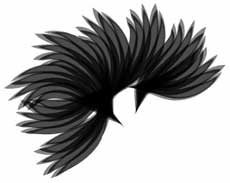 【図22】 【図21】で作成したストロークの線幅を太めに調整した状態です。これだけでイメージは激変します。茂みや森、髪の毛というように群れているような描き込みをする場合は、はじめに大雑把に描いてからストローク幅で調整してみるとよいでしょう。もし線を太くできない場合は、後述する組み合わせを活用してみましょう。 |
|
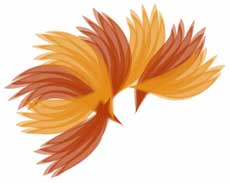 【図23】 【図22】の段階でひとまずストローク幅の調整を終え、カラーリングを行います。カラーリングは任意の色を交互に有る程度コントラストが付くように指定します。なお、今回の獅子舞の獅子も私なりの解釈でそれぞれのパーツを作り込んでいますので、実際の獅子頭の鬣がどうなっているかはあまり気にする必要はありません。 |
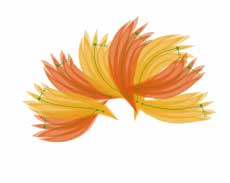 【図24】 オリジナル解釈とはいえ、鬣はある程度のボリュームが欲しいところです。闇雲にストロークを太らせるのにも限界があります。そんな場合は、ある程度作り込んだパーツの複製を組み合わせることで回避することが出来ます。ここでは【図23】をグループ化し、その複製を縮小反転させたものを組み合わせることにしました。 |
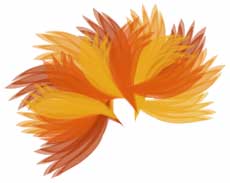 【図25】 【図25】は【図23】の鬣を縮小反転コピーしたものと組み合わせた状態です。同一のパーツであっても反転、縮小を行うことで視覚的に違うパーツに見えてしまいます。もちろん処理にあたってはそれぞれのグループ化したパーツをレイヤー別に分けておくと後々の微修正が楽です。 |
 【図26】 【図25】に獅子頭を組み合わせた状態です。少々物足りない雰囲気もありますが、レイヤー分けしていますので修正も簡単ということでひとまずここでの処理は完了します。このように有る程度複雑なイラストを描く場合はあまり途中段階で細かい部分に振り回されないように心掛けましょう。あくまでも作品は全体のバランスが大切です。 |
||
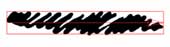 【図27】  【図28】 獅子頭のイラストの輪郭線がスケルタルストロークではないストレートな線なので鬣とのバランスが保てません。そこで【図27】のようにデフォルトストロークの中から【ペン/殴り書き】を指定することにしました。 |
 【図29】 輪郭を手書き風のスケルタルストロークに変更するだけでも雰囲気は激変します。ところで、ここで眉毛が単純な黒ではインパクトに欠けると感じ、2色を重ねることにしました。まず眉毛の複製をControl C(Commnad C)にてコピーし、新規レイヤー上の同位置にControl F(Commnad F)作成し、元の眉毛の色を黄色に変更してから少しストローク幅を太めに調整します。最後に複製の眉毛を同じ位置に配置します。 ※ショートカットキーは、Windows用(Macintosh用)という具合に表記しています。 |
 【図30】 同一ストロークを太さを変えて同位置に配置し、それぞれのカラーリングを調整する手法は最後の最後まで微調整が可能なExpressionで威力を発揮するテクニックの一つです。単純な中にもアクセントを持たせたいという場合に活用してみてください。その場合、透明度を調整してみてと更に深みのあるイメージを演出することが出来ます。 |
|
|
|
|
|