
|
● スケルタルストロークを重ねてみる ●
|
Vol.9-1
|
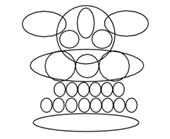 【図01】 今回は獅子舞の獅子を作成します。そこでまず、いつものように円から獅子頭を作成してみます。慣れてくるとそんなに難しい処理ではありませんが、最初のうちは簡単なイラストで練習してみるとよいでしょう。 |
 |
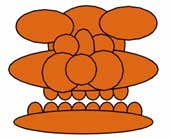 【図02】 まず任意のカラーリングを指定して少しずつイメージを調整させていきます。カラーリングを行うことで重なり具合をライブで目視することが出来るので、パーツの前後関係を間違えることを回避出来ます。 |
|
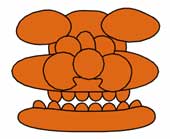 【図03】 段階を手順を追って比較して頂くと解りやすいのですが、獅子頭は鼻と口と耳さえ『それらしく』作成してしまえば、なんとなく雰囲気は出てきます。作り出したいものの特徴ある部分を見つけ出せれば、あとはそこにポイントを置くだけです。 |
|
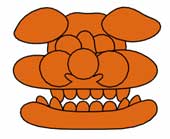 【図04】 いつものようにモデリングにあたる基本作業は出来るだけレイヤーに個々のパーツを分けて作業を進めるように心掛けましょう。闇雲に作成しても後々使い回しが出来ないデータ構造では折角のDrawソフトのメリットが失われてしまいます。 |
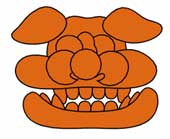 【図05】 だいぶ雰囲気が出てきました。【図02】あたりとの差を比較してみてください。どの部分をどのように調整したかがお解り頂けると思います。 |
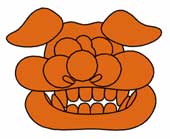 【図06】 この段階で基本的な調整はほぼ完了です。あとは後処理に都合のよいように調整するだけです。 |
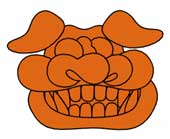 【図07】 まず口の裏側に任意の楕円を配置して背景が漏れないようにします。次に耳と鼻の位置を調整し、3つで構成している鼻のパーツを2つに変更します。 |
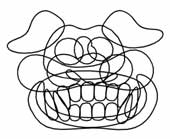 【図08】 【図07】のパーツの構成状態です。【図01】の状態とその違いを比較してみてください。 |
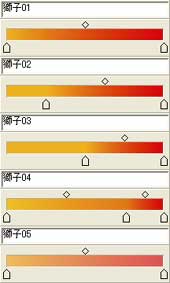 【図09】 獅子頭のカラーリング用に調整したグラデーション |
|
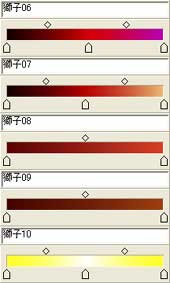 【図10】 獅子頭のカラーリング用に調整したグラデーション |
|
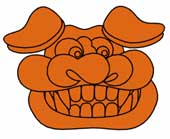  【図11】 上は耳を二重とした獅子頭の最終調整状態。下は、終的なカラーリングを行う前の仮設定。 |
|
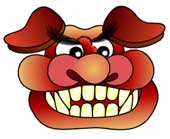 【図12】 カラーリングが完了した状態の獅子頭。グラデーション処理は放射状グラデーションを基準に、グラデーションベクトルツールを活用して微妙なグラデーションの位置関係の組み合わせを調整しています。なお、眉毛の部分は後述するようにスケルタルストロークで表現しています。 ※【図11】のような大雑把なカラーリング調整は混乱回避の意味でも大切な処理です。 |
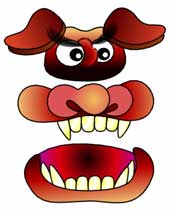 【図13】 グループ化により大まかにパーツ分けした獅子頭 |
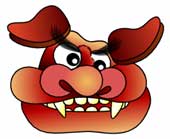 【図14】 作成した獅子頭は一旦、別名ファイルとしてオリジナルを保存してから【図13】のように、グループ化やレイヤー分けにより大まかな3つのパーツに分けます。こうすることで様々なバリエーションを簡単に作成することが出来ます。 |
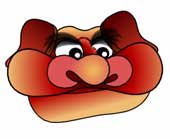 【図15】 バリエーションはパーツ作成時とは異なり、思い切った処理が基本です。思い切った処理を行ってから微修正を行うような手順が効率を高めます。【図14】~【図16】は極端な例ですが、全て元データの変形は一切行っていません。全てが位置変更だけで作成しています。 |
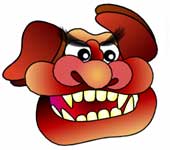 【図16】 誰でもはじめから難しい処理は出来ませんので、大雑把なパーツによるデフォルメに慣れてきたらパーツの分類を少しずつ細かくしてスキルアップを行ってみてください。このなにげない訓練が知らず知らずのうちにイラスト作成のスキルアップに繋がっていきます。 |
|
|
|
|
|