
|
● 方向性と流れを掴む ●
|
Vol.5-3
|
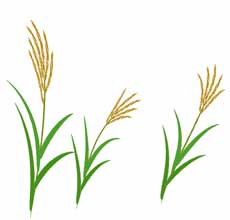 【図27】 【図27】群生している茂みのような描写は、エリアの両端と、その中間位置を最初に描き、中間部分をブレンドツールで処理するような気持ちで描き込んでいきます。 |
 |
 【図28】 ちろんダイレクトにブレンドツールを利用してもかまいませんが、処理後に修正が必要なので、最初から手動で行ったほうが効率的かも知れません。 |
|
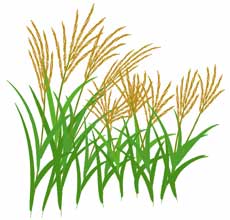 【図29】 もし広範囲に群生しているようなイメージを作成する場合は、いくつか描いたものをグループ化して組み合わせたり、グループ化したものを新たにストローク定義してしまう方法もあります。 |
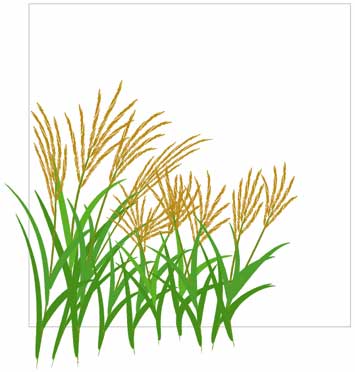 【図30】 【図29】のススキを背面に配置した正方形の左端に配置します。群生しているようなもののレイアウト処理で迷った場合、思い切り大きく、そしてどこかに固めて配置してみるといった大胆さも必要です。 |
|
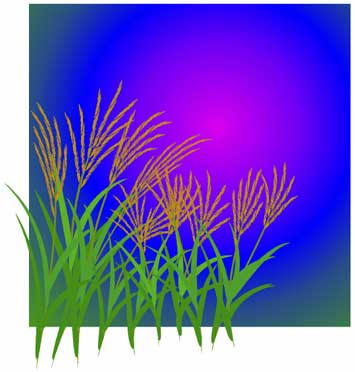 【図31】 配置した正方形をデフォルトのグラデーション【紫-青-緑】を放射状グラデーションに設定して塗りつぶします。グラデーション処理は線上グラデーションよりも放射状グラデーションの方がイメージのバリエーションが豊富です。その場合、単純指定ではなく、グラデーションベルトルツールで中心点を調整することが前提です。 |
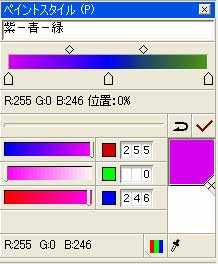 【図32】 【図32】背景に利用したデフォルトのグラデーション【紫-青-緑】。デフォルトデータはどんどん使い倒しましょう。 |
|
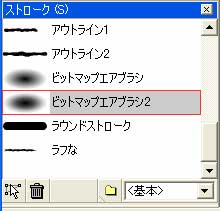 【図33】 月のぼかしに利用したデフォルト登録されているのビットマップストローク。 似たようなイメージのストロークの特性を理解するためには、大きなストローク幅に設定した円や四角形等で見比べて見るのが一番です。そうすることでユーザー定義する場合のアイデアが色々と生まれてきます。デフォルトデータはまさに宝箱です。 |
|
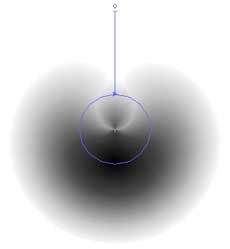 【図34】 ビットマップストロークは、単純な円に指定する場合でも、線幅を非常に大きな値に調整することでユニークなイメージを出すことが出来ます。カラーリングを変更や、部分的なマスキングにより、更に表現力は膨らみます。 |
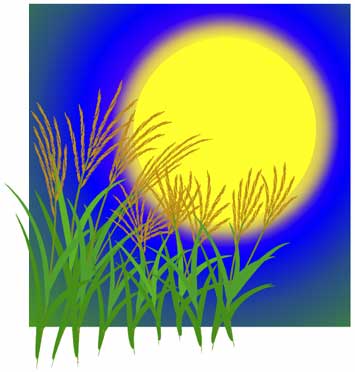 【図35】 黄色の円にぼかし処理を行った月を配置した状態です。月は大きめがいいでしょう。ところでExpresion 3J Pureにはぼかし機能がありませんが、発想の転換で類似した表現を得ることが可能です。 |
|
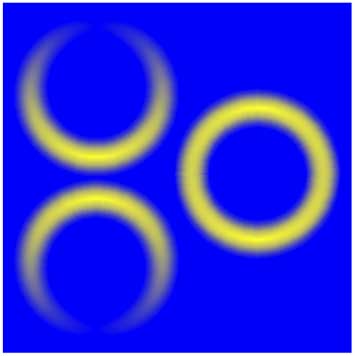 【図36】 【図30】のようなデフォルトのビットマップストロークを円などに指定すると左上のような三日月状態となってしまいます。しかし、その複製を左端の下のように180度回転させ、配置メニューの整列を使い、2つを重ねれば右のように輪郭がぼけたイメージを得ることが出来ます。 |
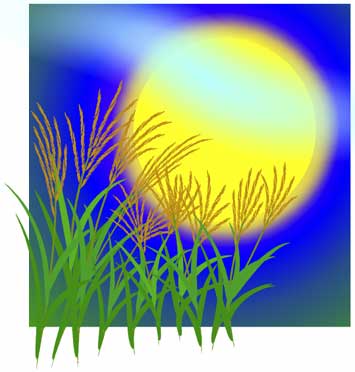 【図37】 単純さをうち消すために【図30】のストロークを太めに設定したS字型の線を描き雲の雰囲気を出してみました。味付け処理というわけです。 |
|
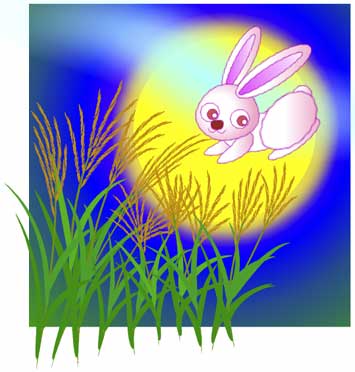 【図38】 最後に兎を配置して完成です。 |
|
|
|
|
|