
|
● 方向性と流れを掴む ●
|
Vol.5-1
|
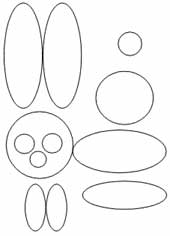 【図01】 12個の円を組み合わせるだけで兎のイラストを作成することが出来ます。数え歌の感覚でリラックスして作成してみましょう。 |
 |
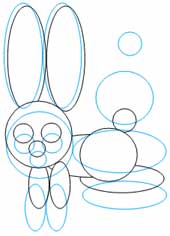 【図02】 ブルーの線は【図01】の状態です。このように少しずつ焦らずに調整していきます。 |
|
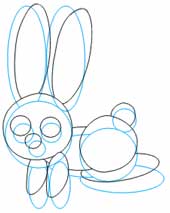 【図03】 ブルーの線は【図02】の調整状態(黒線)です。このイラストは足が1本しかありませんが、それは反対側の足を省略しているためです。 |
|
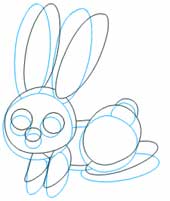 【図04】 ブルーの線は【図03】の調整状態(黒線)です。少しずつ耳を傾け、前足にカーブを付けていきます。処理の流れは【図08】の赤い矢印のような流れで円を調整、変形させていくと良い感じになります。 |
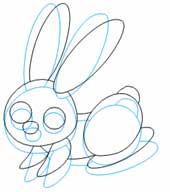 【図05】 ブルーの線は【図04】の調整状態(黒線)です。この段階までくれば、あとは主観の問題ですので、どの状態で作業を終了するかは個々の判断で構わないと思います。 |
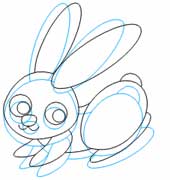 【図06】 ブルーの線は【図05】の調整状態(黒線)です。私はこの状態を最終とし、目や口などの描画を追加しました。口は半円の組み合わせです。 |
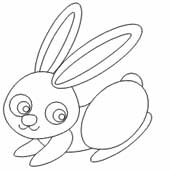 【図07】 更に擬人化のため、目に小さい円と、耳の内側を表現するための楕円を追加して完成としました。 |
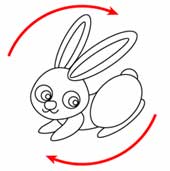 【図08】 兎のイラストを描くコツは、耳は右側に寝かせ、足は左側に流すような円の動きを頭に描きながら処理すると多少の失敗も気にならず、良い感じになります。 |
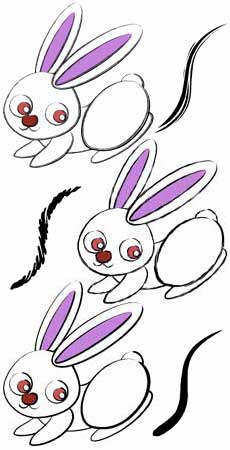 【図09】 【図09】円からモデリングするような描き方でも、輪郭をスケルタルストロークに指定すれば、筆で描いたようなイメージを簡単に得ることが出来ます。デフォルト登録されているものから実験的に色々なスケルタルストロークを指定してみました。上から【基本⇒S06】、【ペン⇒殴り書き】【ペン⇒単純なペン】を指定した状態です。 |
 |
 【図10】 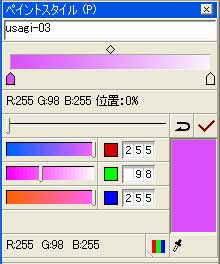 【図11】 |
|
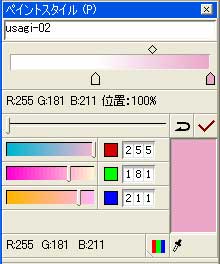
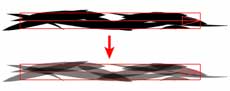 【図12】 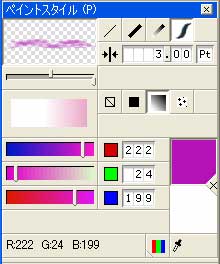 【図13】 【図13】最終的にスケルタルストロークは【図12】のようにデフォルトの【基本⇒ラフな】の透明度を50%に指定したものを利用しています。また、利用に際して【図13】のようなカラーリングを行いました。 【図10】は兎の体用のグラデーション、【図11】は同じく耳用のグラデーション。 ExpressionはDrawソフトですので、完成後であっても色々な調整や修正が可能ですので、難しく考えずに直感的に処理を行ってみるとよいでしょう。 |
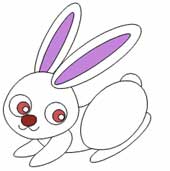 【図14】 形状処理に最低限のカラーリングを行った状態。このままでも、Drawソフト的なイメージとなります。 |
|
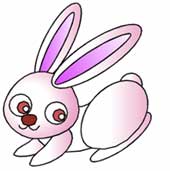 【図15】 輪郭を太くし、【図10】【図11】のカラーリングを設定してみました。 |
|
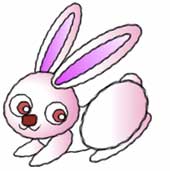 【図16】 デフォルトのスケルタルストローク【基本⇒ラフな】を輪郭にしていしてみました。随分印象が変わってくるのがお解りいただけると思います。 |
|
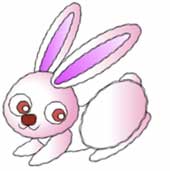 【図17】 【基本⇒ラフな】ストロークを【図12】のように50%ほど透明にしたものに変更し、ストローク指定後に透明度を50%に設定してみました。色は黒ですが、最終的には【図13】のカラーリングを指定しています。 |
|
|
|
|
|