
|
● パターンを活用してみる ●
|
Vol.8-3
|
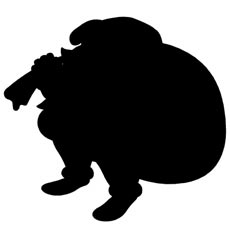 【図34】 【図34】サンタクロースのパーツを全て選択し、Control C(Command C)にてコピーしてから新規レイヤーを作成し、その中でControl F(Command F)を実行してまったく同じ位置にペーストさせてから、オブジェクトメニューの【パスの演算⇒結合】にて1つのオブジェクトに変換してから黒で塗りつぶします。 括弧内はMacintoshのショートカット |
 |
 【図35】 【図34】で作成したオブジェクトをサンタクロースの影とするために、拡大ツールなどで半分ほど扁平にデフォルメを行います。この時、斜形ツールなどを併用すると自然な変形結果が得られます。またこの時透明度を30%ほどに設定しておきます。 |
|
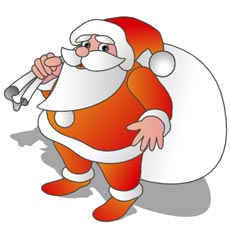 【図36】 サンタクロースの下に影のレイヤーを移動してみたところです。この段階で細かい整合性を微修正しておくとよいでしょう。ただし、影なのであまり神経質な調整を行う必要はありません。 |
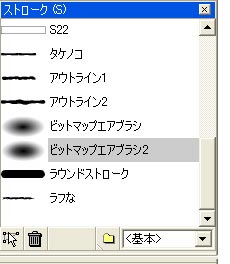 【図37】 【図37】ここで最終的なサンタクロースのイラストに指定するスケルタルストロークをデフォルトの【基本⇒ビットマップエアブラシ2】に決定します。 |
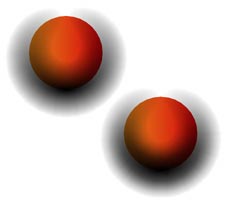 【図38】 【図38】ところで、デフォルトのビットマップエアブラシと、ビットマップエアブラシ2の違いがよく解らなかったので両者の違いを比較してみました。結果は若干ビットマップエアブラシ2の方が強めという感じです。このようにデフォルト登録されているブラシや自作したブラシを実際に任意のオブジェクトに指定してイメージを把握する訓練をつけましょう、 |
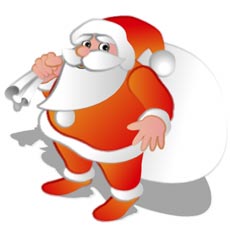 【図39】 【図39】サンタクロースの輪郭をデフォルトブラシの【基本⇒ビットマップエアブラシ2】に指定した状態です。部分的に何もない状態ができるため、フワッとした感じになりました。 ※洋服と顔や手のパーツの輪郭の色をそれぞれの色にあった濃い色に変更しています。 |
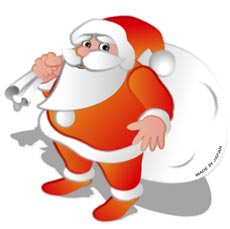 【図40】 【図40】【図39】の段階でサンタクロースのイラストは完成としてもよいでしょう。ただし、今回は更にちょっとした演出をすることにしました。まず袋に沢山オモチャが入っていることをイメージさせるために任意の円弧を配置し、日本製のオモチャを意識した『MADE IN JAPAN』の文字を入れることにしました。 |
|
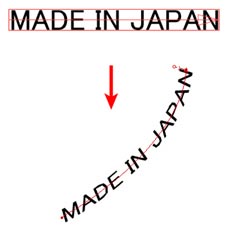 【図41】 【図41】『MADE IN JAPAN』の文字は任意の書体をタイプしてからそのままストローク登録をしてしまいます。登録してしまった文字は通常のスケルタルストロークと同様に自由にパスの形に沿うようになりますので、袋の端の形状に合わせたデフォルメも簡単に行うことが出来ます。 |
|
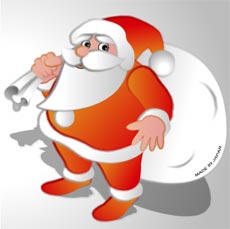 【図42】 【図42】背景イメージとしてサンタクロースの影の背面に作成した新規レイヤー上に任意の正方形に対して【図29】のグラデーションを円形指定させます。円形グラデーションの中心は左端の中心あたりとしました。 |
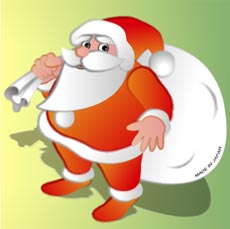 【図43】 【図43】サンタクロースの影と【図42】の背景の間に新規レイヤーを作成し、【図42】の四角形の複製を配置し、位置0%(R255/G255/B0)から位置100%(R0/G180/B20)にかけてのグラデーションを円形指定として50%の透明度で乗せます。 |
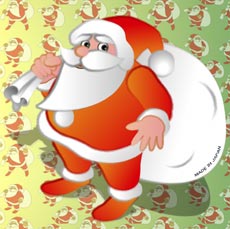 【図44】 【図44】サンタクロースの影と【図43】の背景の間に新規レイヤーを作成し、【図43】の四角形の複製を配置し、【図23】で作成したパターンを50%程度の透明度で乗せて完成イメージとしました。 |
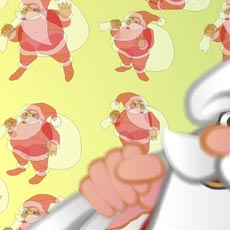 【図45】 【図45】ところがExpressionでは2倍以上で画面を表示しないと確認できないのですが、パターンを透明処理すると元データの構成状態が見えてしまいます。これでは見苦しいので。パターンを透明化することを断念しました。 |
||
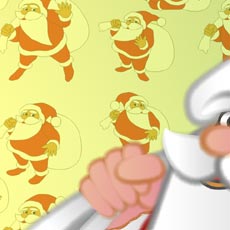 【図46】 【図46】そこでパターンは不透明度100%のままとし、その上に【図43】で作成したグラデーションを配置することにしました。 ※フルセット版のExpressionでもパターン登録したものを透明処理すると元のパターンの構成状況が解ってしまいます。これはバグではなくデータ管理がシンプルなために起こる現象だと思われます。 |
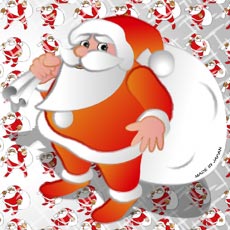 【図47】 【図47】【図43】で作成したグラデーションを使用せず、代わりにデフォルトパターンの【まばらなハッチング】の色を白に変更したものを作成し、サンタクロースのパターンの上に指定してみました。色味を極端に抑えたイメージもいい雰囲気になりました。 |
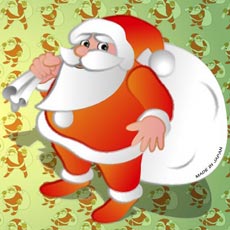 【図48】 【図48】なお、最終的には、クリスマスカラーである。赤と緑を取り入れたいので、当初の予定どおりのイメージを完成としました。 ※作例のようにフワッとしたイメージを演出したい場合はフルセット版のExpressionのソフトエッジ機能を利用すると輪郭部分を綺麗にぼかすことが出来ます。 |
|
|
|
|
|