
|
● パターンを活用してみる ●
|
Vol.8-2
|
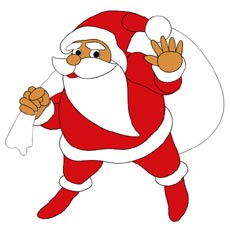 【図16】 【図16】【図08】を元に幾つかのバリエーションを作成してみます。どこを位置調整しているか実際に比べてみてください。【図16】は、両手と右足の位置変更と、髭を水平方向に反転処理を行ってみました。これだけでもイメージは随分異なります。 |
 |
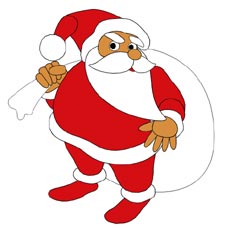 【図17】 【図17】【図17】は、眉毛の微調整と頭部を水平方向に反転処理を行ってみただけです。実はこの水平方向に反転処理といのはシンプルな処理ですが効果は大きく重宝しますので、是非覚えるようにしましょう。 |
|
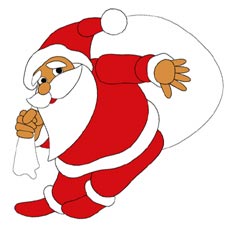 【図18】 【図18】【図18】は、全体の角度が異なっているので、惑わされてしまいますが、眉毛の微調整と両方の足をほぼ90度回転させてから全体を回転ざせています。微修正であっても、全体を回転させてみると思わぬ発見が生まれます。 |
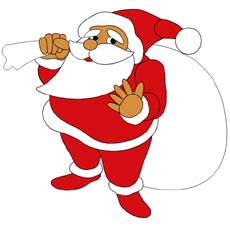 【図19】 【図19】【図19】は、眉毛の微調整と両手の位置修正、それに左足の向きだけを変更しただけです。このように、元のパーツをある程度しっかり作成しておけば、バリエーションを簡単に作成することが出来ます。 |
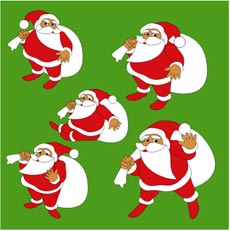 【図20】 作成したサンタクロースと、調整した4つのバリエーションを組み合わせてみた状態です。背景にグリーンの四角形を作成し、このままツールボックスのパターン定義ボックスでにて、パターン登録を行います。 |
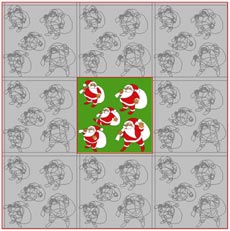 【図21】 パターン定義ボックスにて、パターン登録したい部分を選択した直後の状態です。Expressionではスケルタルストロークと同様に、パターンについてもいつでも自由に調整、変更がライブで可能なので、とりあえず登録してから細かい部分の調整を行ってもよいでしょう。 |
||
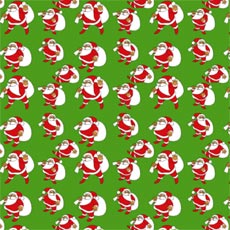 【図22】 【図22】登録したパターンを任意の四角形に指定してみたところです。パターン登録は、できるだけ規則性を無くすようなデータづくりを行うと仕上がりが綺麗です。 |
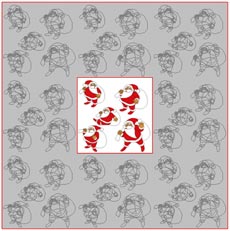 【図23】 【図23】パターン登録の際は最終的に背景を加えない場合でも位置関係を把握するためにギリギリのサイズの矩形を背面に配置してから登録するとよいでしょう。削除は後から簡単に行うことが出来ます。 |
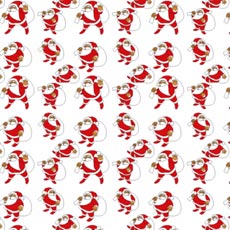 【図24】 【図24】包装紙を作成するような場合は背景があったほうが良いかも知れませんが、イラストの一部に利用する場合は背景がないほうが使い回しがききます。 |
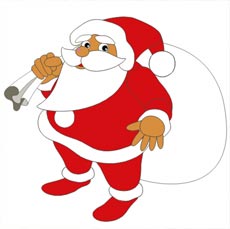 【図25】 【図25】袋の口の部分を描き込み、最終的なポーズを確認してから、手や帽子の部分などを必要に応じて個別にオブジェクトメニューの【パスの演算⇒結合】にて結合させます。また、ジャケットのボタンも追加してみました。、表示をオフにします。 |
|
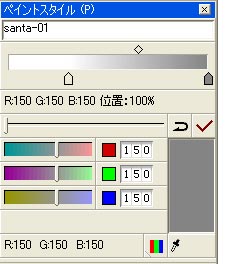 【図26】 イラストの白い部分にアクセントを付けるために作成した、位置30%(R255/G255/B255)から位置100%(R150/G150/B150)にかけてのグラデーション |
|
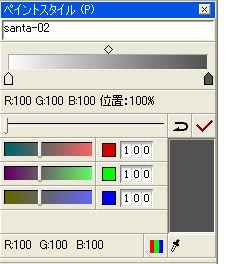 【図27】 イラストの白い部分にアクセントを付けるために作成した、位置0%(R255/G255/B255)から位置100%(R100/G100/B100)にかけてのグラデーション |
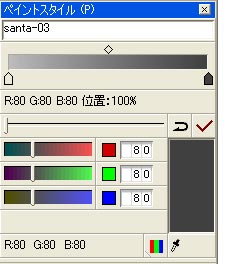 【図28】 イラストの白い部分にアクセントを付けるために作成した、位置0%(R200/G200/B200)から位置100%(R80/G80/B80)にかけてのグラデーション |
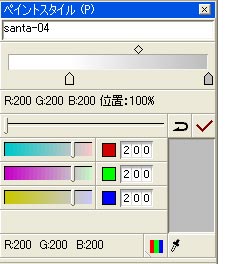 【図29】 イラストの白い部分にアクセントを付けるために作成した、位置30%(R255/G255/B255)から位置100%(R200/G200/B200)にかけてのグラデーション |
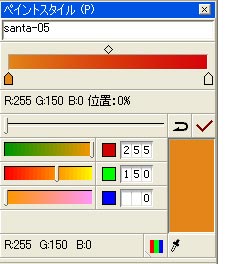 【図30】 イラストの赤い部分にアクセントを付けるために作成した、位置0%(R255/G150/B0)から位置100%(R255/G0/B0)にかけてのグラデーション |
||
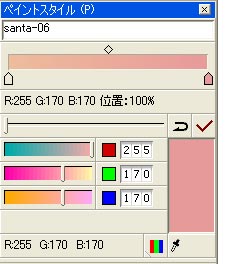 【図31】 イラストの肌色部分にアクセントを付けるために作成した、位置0%(R255/G200/B170)から位置100%(R255/G170/B170)にかけてのグラデーション |
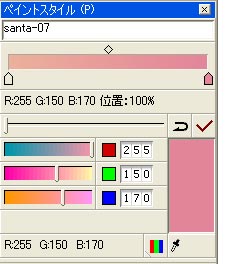 【図32】 イラストの肌色部分にアクセントを付けるために作成した、位置0%(R255/G190/B170)から位置100%(R255/G150/B170)にかけてのグラデーション |
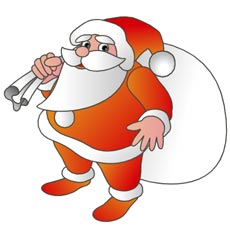 【図33】 作成した7つのグラデーションを指定した状態です。個別に円形グラデーションを指定したり、グラデーションベクトルツールで方向調整を行っています。無修正の【図25】と比較してみてください。 |
|
|
|
|
|