
|
● スケッチをトレースしてみる ●
|
Vol.7-3
|
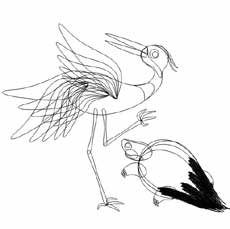 【図34】 【図34】イメンイラストが完成したところで全体を選択してから編集メニューのコピーを実行し、新規レイヤー上で編集メニューの【前面へペースト】を実行するとオリジナルと同位置に複製をペーストすることが出来ます。続けて全体を選択してオブジェクトメニューの【パスの演算⇒結合】を実行します。 |
 |
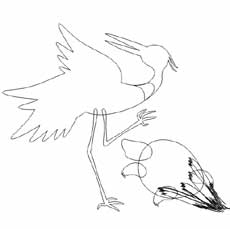 【図35】 オブジェクトメニューの【パスの演算⇒結合】を実行する時、スケルタルストロークを指定した線がある場合には手順を間違えないようにします。まずスケルタルストロークをオブジェクトメニューの【分解】にて分解しますが、作例の亀の尾のような複雑なスケルタルストロークの場合は、まずその部分だけを分解処理します。 |
|
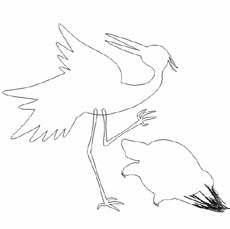 【図36】 複雑な部分を分解処理後に、内側に入っている目のように意味のないパーツを削除し、胴体と足という具合に少しずつ結合を行っていきます。なお、作例ではあとで結合パーツを別の用途に使うので、鶴の胴体と足は別々のままとしました。 |
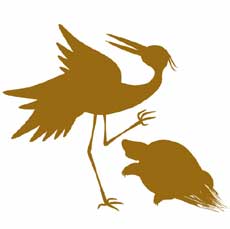 【図37】 【図37】不全な部分が生成されてしまった場合は複合パスを解除して手動で調整後に再度複合パスを設定しましょう。作成した結合パーツは複製を作成してから、全体を同一カラーで塗りつぶします。 |
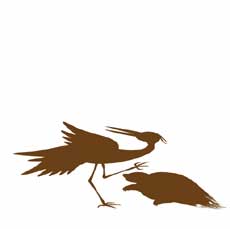 【図38】 【図38】あとは全体を垂直方向を縮小して影のようなイメージを作成します。なお、あまり凝った処理は必要ないでしょう。 |
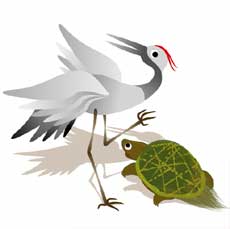 【図39】 【図39】作成した影のパーツの不透明度を30%ほどに設定し、該当レイヤーをメインイラストのへ下に配置すると、影らしい雰囲気が得られます。 |
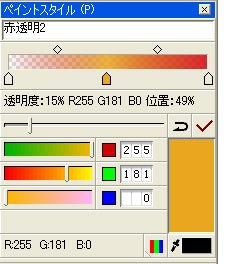 【図40】 【図40】一番下に新規レイヤーを作成し、透明から黄色、赤というグラデーションの正方形を新規作成します。 |
|
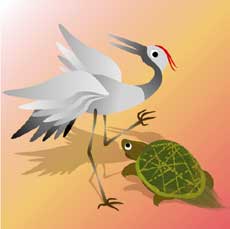 【図41】 【図41】グラデーションの正方形を加えた状態です。なお、後述するパターンとの組み合わせの関係でグラデーション正方形の不透明度を70%程度に設定しておきます。 ※フルセット版のExpression 3Jでは、不透明度以外に描画属性を変更することが出来るのでイメージを調整するのが大変楽です。 |
|
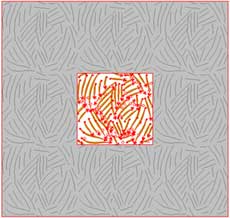 【図42】 【図42】デフォルトパターンの中から【丸ペンハッチング】を選択した状態で新規パターンを作成するアイコンをクリックして複製を作成し、カラーリングをオレンジ色に調整したものを保存します。 ※デフォルトパターンは組み合わせにより様々なアクセントを演出することが出来ますので積極的に活用しましょう。 |
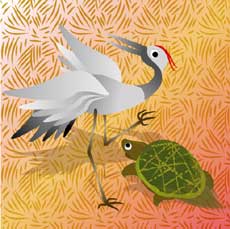 【図43】 【図43】グラデーションレイヤーの下に新規レイヤーを作成し、グラデーションと同じ四角形を作成し、【図42】で調整したパターンを指定した状態です。 |
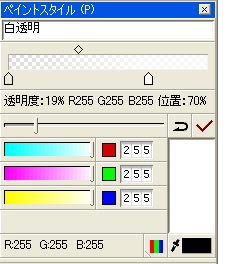 【図44】 【図44】【図45】のために新規作成した透明から透明度20%ぐらいの白に流れるグラデーション。 |
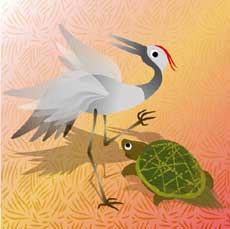 【図45】 【図45】グラデーションレイヤーとパターンレイヤーの間に新規レイヤーを作成し、同じ大きさの四角形を作成して上から下にかけて【図44】で作成した白から透明に流れるグラデーションを指定します。この時、鶴の羽根と尾の透明度を65%ほどに設定します。 |
||
 【図46】 【図46】影を作成したときの結合パーツの複製のうち、鶴の胴体部分をスカイブルーで塗り、鶴のレイヤーの下に配置します。 |
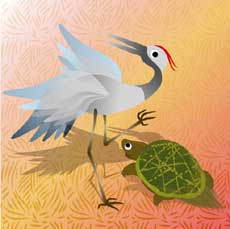 【図47】 【図47】全てを表示して完成しました。最後のスカイブルー処理によりモノトーン化してしまった鶴にアクセントを与えてみました。 |
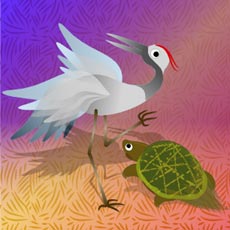 【図48】 【図48】なお、ここでは最終的に透明から20%程度の白に流れるグラデーション部分の白をブルーに変更したものを最終イメージとしました。 |
|
|
|
|
|