
|
● 透明処理は重ねて活用 ●
|
Vol.6-3
|
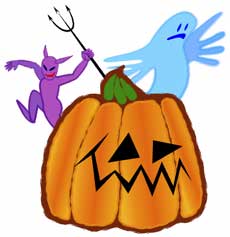 【図45】 【図45】完成したカボチャ、悪魔、オバケの3つのイラストレイアウトします。メインキャラクターはカボチャなので、真ん中に配置しました。自分が良いと思うレイアウトで構わないと思います。レイアウトの基本と言うべきモノは確かにありますが、そういった学術的な問題を考えない方が思い切ったイメージを生みやすくなります。 |
 |
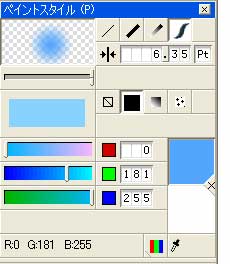 【図46】 オバケのイラストの輪郭はデフォルトブラシの【基本⇒ビットマップエアブラシ】を指定しました。 ※【図47】【図48】のカラー設定パレットのキャプチャー画像は、レイアウトの関係で部分抜粋したものを若干調整しています。 |
|
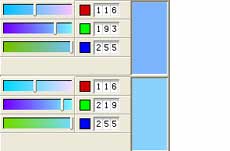 【図47】 上がオバケの左側、したが右側に設定した色 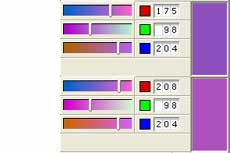 【図48】 【図48】上が悪魔の左側、したが右側に設定した色 |
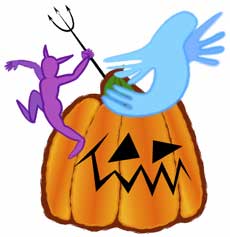 【図49】 【図49】オバケと悪魔の胴体部分をControl C(Command C)でカットし、新規レイヤー上にControl F(Command F)でペーストすると、まったく同じ位置にペーストされます。 ※括弧内はMacintoshのショートカットです。 |
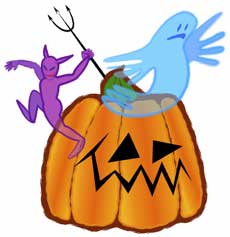 【図50】 【図50】ペーストした胴体の透明度を50%ほどに設定するとカボチャの頭と重なり、オバケらしさを演出することが出来ます。もしオバケと悪魔をもう少しはっきりと目駄田沙汰蹴れば、それぞれの目と口を透明処理した胴体の上に再配置すると良いでしょう。 |
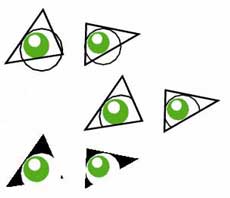 【図51】 【図51】ここで、当初予定していなかったカボチャの目玉を作成することにしました。そうすることでかわいらしさを演出したかったからです。まず、三角形の目をそのまま利用し、白と緑(緑色に深い意味はありません。私のキャラクターの多くの目が緑色というだけです。)の円で組み合わせた目玉の上に三角形の目を乗せ、全体を選択してオブジェクトメニューの【切り抜き⇒作成】を実行します。図の上では、が設定前、図の中が設定後です。どちらも識別しやすいように三角形の目は輪郭だけとしていますが、実際には黒く塗りつぶした状態で処理を行っています。図の下は実際の処理結果です。 |
||
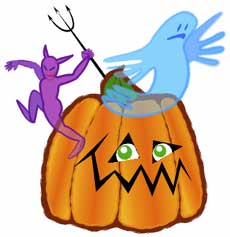 【図52】 【図52】元々の三角形の目をそのまま利用して目玉を入れた状態です。 |
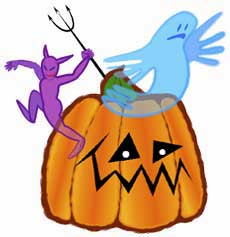 【図53】 【図53】複雑な処理をしなくても【図53】のように白目だけをいれるという方法もありますが、これではかえって怖いイメージとなってしまいます。 |
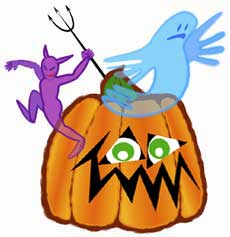 【図54】 【図54】結局、色々と試行錯誤した結果、目そのものを大きく、目玉は左右を若干デフォルメし、それに合わせて口も大袈裟に変更しました。 |
 【図55】 デフォルトのスケルタルストロークの中から【基本⇒S06】を250ポイントといった大きめのサイズで透明度50%ほどに設定して一気に色違いのカーブを3本ほどブラシツールで描いてみました。 |
|
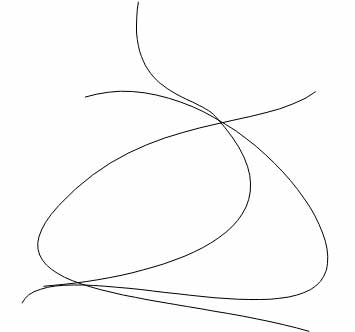 【図56】 描いたストロークは図のようにシンプルなものです。シンプルでも線幅を 大きくとり、透明度を落としてそれぞれが重なり合うようにすることで意外性のあるイメージが出来上がります。抽象的な背景イメージはブラシツールの練習を兼ねて思い切って描くようにしてみましょう。 |
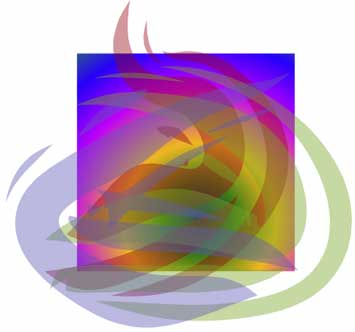 【図57】 ブラシで描いた背景の下に新規レイヤーを作成し、【図57】のようなグラデーションを作成しました。グラデーションはデフォルトの【ワイルド】を放射状グラデーションとして利用しています。 |
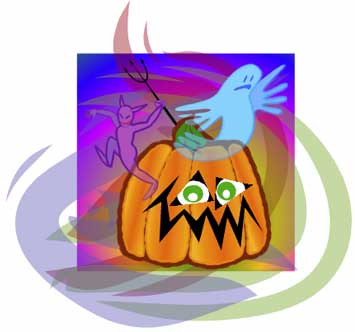 【図58】 全てを表示した状態です。実はこれを完成としていましたが、解説用の文章を作成している2日間のうちに、少し暗いのでは?と、気が変わってしまいました。 |
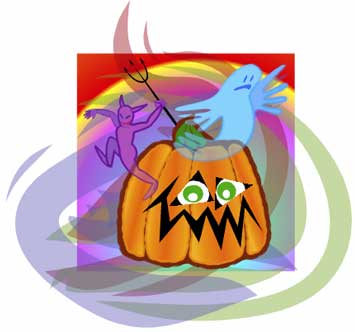 【図59】 最初にグラデーションを変更したものが【図59】です。グラデーションはデフォルトの【トロピカルサンセット】を放射状グラデーションとして利用しました。 |
|
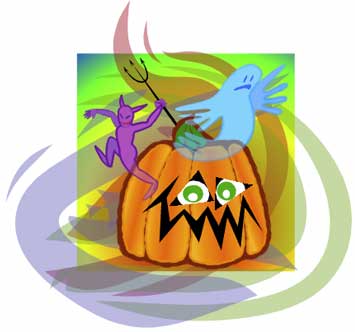 【図59】 試行錯誤の末、最終的にここでは【図60】を完成イメージとしました。グラデーションはデフォルトの【虹色】を放射状グラデーションとして利用しました。 |
|
|
|
|
|