
|
● 透明処理は重ねて活用 ●
|
Vol.6-2
|
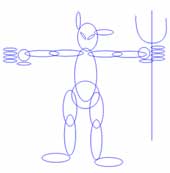 【図17】 背面で踊る悪魔を作成してみます。ます、ベースとなるのはいつものように楕円ですが、人間の関節ごとにそれぞれのパーツを作成します。難しく考えずにリラックスして行いましょう。この方法を繰り返していると、ダイレクトに人物が描けるようになります。 |
 |
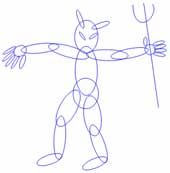 【図18】 大切なのは最終的なイメージを漠然とでも構いませんので、頭の中に描くことです。必要で有れば写真などを探してきてもよいでしょう。上位バージョンのExpression 3Jならビットマップ画像を読み込んで下絵とすることも出来ます。 |
|
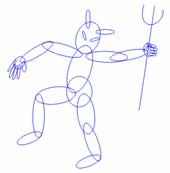 【図19】 正確な人体イラストを描いているわけではありませんので多少のバランスのズレも味として割り切るとよいでしょう。イラストレーションは個性的なデフォルメが大切です。ですから操り人形のようになっても構いません。 |
|
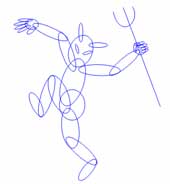 【図20】 ポーズが完成したらこの状態を元ファイルとして一端保存します。常に段階的にファイルを保存する癖を付けましょう。こうすることで後々になって様々なバリエーションが作りやすくなります。もちろんファイル名の整理を忘れずに。 |
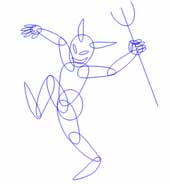 【図21】 ポーズが完成したら【図20】から【図21】に変わったように、細かい部分のデフォルメを行います。勿論はじめのうちは【図20】の状態のままでも構いません。はじめから完璧な状態を求めようとすると挫折してしまいます。 |
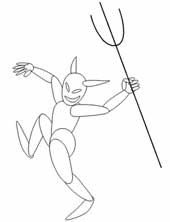 【図22】 微修正が完了したら全体を、【塗り=白】、【線=黒】に再設定し、パーツの前後関係を整えます。 |
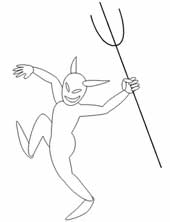 【図23】 次にパーツ類を少なくするために足や手、胴体などを個別にオブジェクトメニューの【パスの演算⇒結合】にて結合させます。 |
 【図24】 あとは好みのカラーリングを行ってひとまず完成です。 |
|||
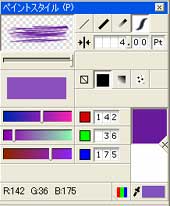 【図25】 悪魔の輪郭をデフォルトのスケルタルストロークの【基本⇒S16】を選んで指定します。スケルタルストロークは、凝ったものを自作しても使用状態が小さい場合はあまり効果的とは言えませんので、最初のうちはデフォルトをどんどん使い倒しましょう。 |
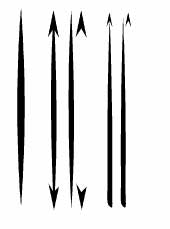 【図26】 悪魔の持っている銛のパーツを作成します。真ん中のパーツが湾曲した先端、右端が軸のパーツです。それぞれをスケルタルストロークとして登録して指定しています。 |
 【図27】 輪郭の変更と銛を調整した状態です。なお、最終的には、右側(向こう側)の手と足のカラーリングを濃い色にして立体感を与えています。 |
 【図28】 実は、イラストを完成させた後に悪魔にシッポが無いことに気が付き、急遽【図28】を作成してみましたが、当初からこのイラストはファンシーなイメージとしたかったので、修正せずにそのままにしました。 |
|||
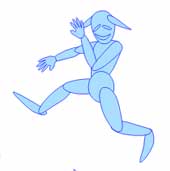 【図29】 【図29】今回の悪魔の作成手順は応用範囲が大変広いので、是非チャレンジしてみてください。 |
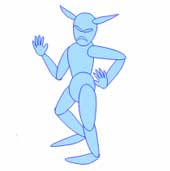 【図30】 【図30】【図22】の状態からパーツを移動・回転させるだけで【図29】~【図32】のようなポーズを簡単に作成することが出来ます。 |
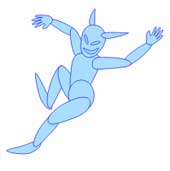 【図31】 【図31】一見難しい作業に感じる方が多いと思いますが、実際に行ってみると簡単で楽しい作業です。 |
 【図32】 【図32】むしろ【図22】までにいきつく方が大変かもしれませんが、一度作成してしまえばあとは移動・回転だけとなります。 |
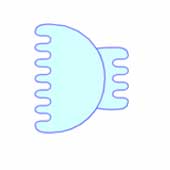 【図33】 まず今回は楕円ではなく櫛型のオブジェクトを2つ作成して作業に入ります。グリッドとスナップ機能を利用してペンツールを使えば簡単に描くことが出来ます。 |
|
 【図34】 形の定まっていないモノの代表格がオバケかもしれません。私も見たことはありません。しかし、それだからこそ想像力を膨らませてみたいと思います。 |
|
 【図35】 ペンツールを使って作成した元のオブジェクトは少ないポイント数なので修正が簡単です。少しずつノードを移動しながらデフォルメを行っていきます。 |
|
 【図36】 形の決まっていない物体ですので、自分なりに『このくらいでいいでしょう』という部分で取りあえず完了させます。 |
 【図37】 形を決定したらパーツの位置を変更したり、顔の表情を変えたりしてバリエーションを色々と作成してみましょう。 |
 【図38】 バリエーション作成は気軽に考えましょう。元のパーツをほんの少し回転・移動させるだけでもイメージは随分異なってきます。 |
 【図39】 もし、大幅な変更を加えたいときは、たとえば胴体を2つのパーツに分けてみるのも一考です。 |
 【図40】 気に入ったバランスで、分割した胴体をオブジェクトメニューの【パスの演算⇒結合】にて結合させれば完成です。 |
|||
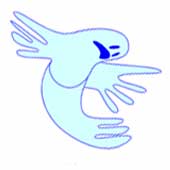 【図41】 【図39】の胴体のしっぽの部分を垂直方向に反転させてみました。パーツが増えればそれだけ複雑な形や動きを演出することが出来ます。丁度バリ島で有名な影絵のような感じです。これを繰り返しているとデータの作り方が本当に楽になるばかりか、スケルタルストロークへの造詣も深まります。 |
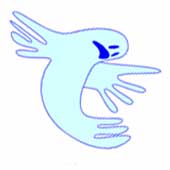 【図42】 もちろん輪郭を設定しないオブジェクトであれば結合処理は必要ありません。なお、結合処理を行う場合はスケルタルストロークを設定していない状態で行ってから処理をするとよいでしょう。ドロー系ソフトウェアのExpressionはこのように、1つだけ作成したオブジェクトで様々なバリエーションを簡単に得ることが出来ます。ソフトウェアの特性を理解して有効な使い方をマスターし、創作活動に活用しましょう。 |
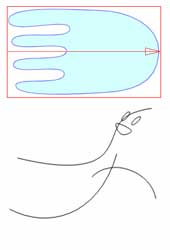 【図43】 もし、Expressionに慣れてきたら、【図41】の上ようなパーツをスケルタルストロークとして登録し、【図41】の上ようなストロークを描いてみてください。 |
 【図44】 形状は異なりますが似たようなイメージが出来上がります。ここで、手作業で作成したオブジェクトとの違いを比較し、元のオブジェクトの形状をどうのように調整したら良いのかという訓練を行ってみてください。勿論スケルタルストロークの属性による違いも色々と確認してみてください。単純な形状で行うことで理解は早まるはずです。簡単なオブジェクトで得たストロークの癖は必ず、複雑なストロークに無意識に反映されるようになります。 |
|
|
|
|
|