
|
● アニメーションストロークの活用 ●
|
Vol.4-3
|
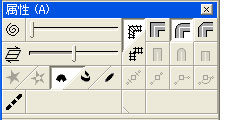 【図42】 【図42】ランダムな線を3本作成し、【図42】のようにセミのストロークを指定します。この段階ではまだ一番最初のビューマーカーの形状が表示されますが、属性パレットの【形状値スライダー】を調整することで【図43】のようなイメージとなります。もちろん線そのものは何も変更していません。 ※ 属性の色々な調整ツール類はスケルタルストロークならではのユニークな機能です。是非デフォルト登録されている様々なスケルタルストロークに変更を加え、その変更結果の違いを確認してみてください。きっとイラストを描く上での色々なアイデアが生まれてくるはずです。 |
 |
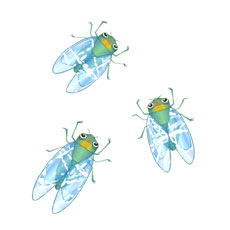 【図43】 最初にストロークを指定した状態。 |
|
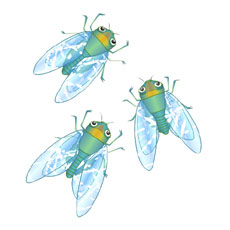 【図44】 【形状値スライダー】で調整した状態。なお、線の太さを【形状値スライダー】の結果に会わせて変更しています。これでメインのセミのレイアウトは完成です。 |
 【図45】 【図45】セミのレイアウトに合わせて背景を作成します。ここではデフォルトブラシ【ラフ】を指定した大きなストローク幅の円を作成し、透明度を30%とほどにしてからその複製を【図46】のようにサイズ変更しながら位置をズラして組み合わせます。次にデフォルトグラデーションの【黄色-オレンジ】を【図47】のように円形で指定した円を作成し、【図46】の下に配置して【図48】のイメージを得ます。 ※ 私はスケルタルストロークは単純な構造の方が使いやすいと感じています。登録時に透明度を調整したりした四角形や円、あるいはちょっとした殴り書きのオブジェクトなどが意外と重宝します。そんなストローク活用法の一つは、取りあえず作成し、使い込みながら細かい部分を少しずつ調整することだと思います。 |
|
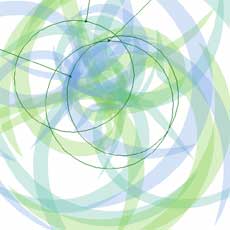 【図46】 【図46】デフォルトブラシ【ラフな】を指定した大きなストローク幅の円を組み合わせます。 |
|
。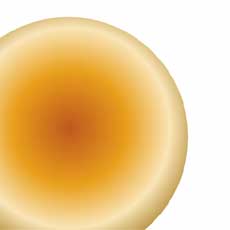 【図47】 【図47】デフォルトグラデーションの【黄色-オレンジ】を円形で指定した円を作成します。 |
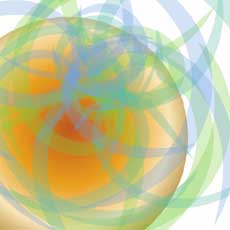 【図48】 セミが好む木を抽象的にイメージした背景の完成です。 |
|
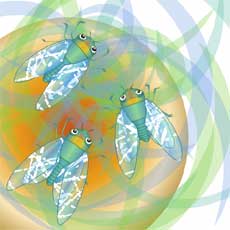 【図49】 全てのレイヤーの表示をオンとして全体のイメージを確認します。見つけにくいセミのイメージを大切にしたかったので、今回はあえてはっきりしないイメージにしてみました。 |
|
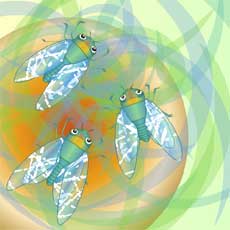 【図50】 はっきりしないイメージの中にも少し色味を加えたくなり、【図51】のグラデーションを指定した四角形を作成し一番下に透明度を30%程度に落として配置してみました。 |
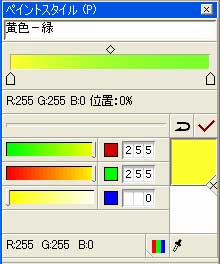 【図51】 デフォルトグラデーションの【黄色-緑】 |
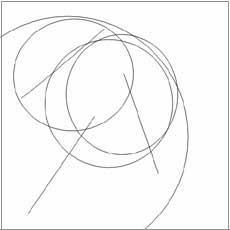 【図52】 最終データは1つの四角形と4つの円、3本の線だけです。 |
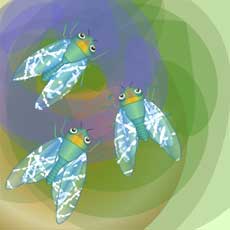 【図53】 背景のストロークを【ラフな】からデフォルトの【アウトライン1】に変更してみた状態です。スケルタルストロークを使えば最後の最後までイメージを変更することが簡単行えます。 |
|
|
|
|
|