
|
● アニメーションストロークの活用 ●
|
Vol.4-2
|
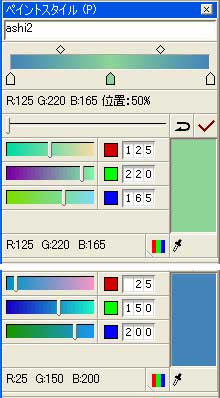
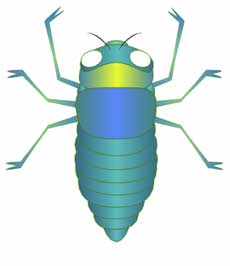 【図18】 羽を除いた部分のカラーリングを行います。ベースとなるのは【図19】のグラデーションです。当初はもっともポピュラーなアブラゼミを想定して茶色系のカラーリングを検討してみましたが、一歩間違えるとハエとなってしまうので透明な羽で胴体が青っぽいものに変更しました。また、過去の作品で作成したグラデーションは自分なりに整理してどんどん使い回すようにするとよいでしょう。なお、足の部分の作り方は後述します。 ※日本ではあまり好まれていないアブラゼミは、羽が茶色ということで世界的には非常に珍しいセミなのだそうです。 |
 |
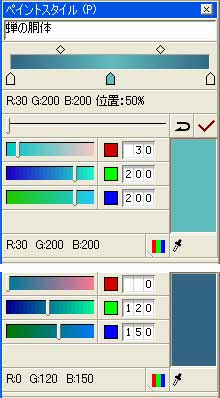 【図19】 胴体用に新たに作成したグラデーション。 |
|
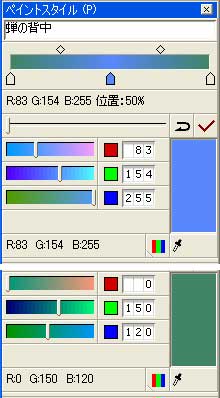 【図20】 背中用に新たに作成したグラデーション。 |
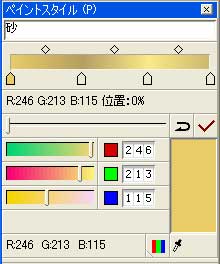 【図21】 頭部にアクセントとして配置した楕円は、デフォルトグラデーションの中から【砂】を指定しました。 |
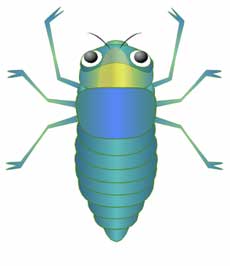 【図22】 当初は予定していなかったのですが、グロテスクになりすぎてしまうことは避けたいので、セミの目を白目と黒目といった哺乳類的なイメージに変更しました。 |
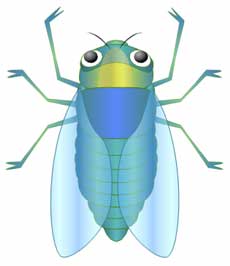 【図23】 胴体のカラーリングが完成したら、羽のカラーリングに入ります。ここでは薄いブルーのグラデーションで透明感を演出することにしました。なお、それぞれのパーツはレイヤー分けされていますのでいつでもカラーリングは変更出来ます。ですからこの段階であまり神経質にカラーリングを行う必要はありません。 |
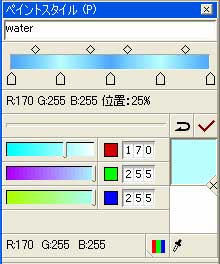 【図24】 羽は、連載第3回『背景は円形グラデーション』(【図38】【図39】)で作成したグラデーションを流用しました。【図25】は 全ての羽にグラデーションを透明度35%ほどで指定したところです。 |
|
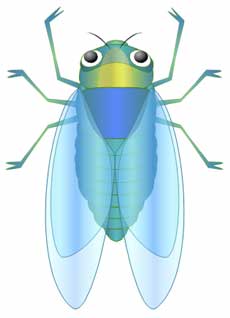 【図25】 |
|
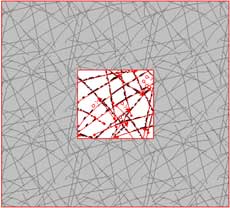 【図26】 グラデーション塗りの羽の上にそのコピーを配置して羽の模様を演出します。ここではデフォルトパターンの【ひびのハッチング】の色を白に変更し、サイズ調整したものを利用することにしました。 |
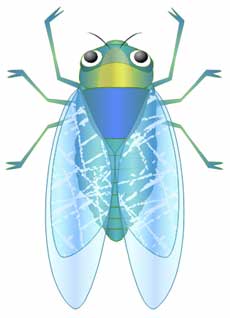 【図27】 修正・調整したパターンを小さい羽の複製から【図27】【図28】のように順番に指定します。 |
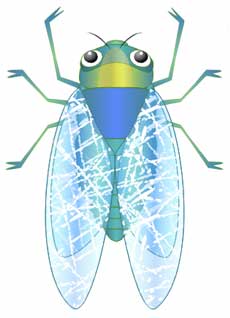 【図28】 パターン等を拡大縮小時に連動させて変形したい場合は環境設定の一般にて【線幅も拡大縮小】のチェックをいれておけば連動しますが、ここではあえて外して処理しています、それは小さく扱うときにパターンがゴミのようになってしまうからです。状況によってこのように環境設定を調整しましょう。 |
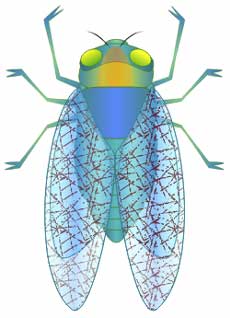 【図29】 当初予定していたイメージに近づけてみたイラストです。これはこれで面白いのですが、やはり気持ち悪いのは避けたいです。 |
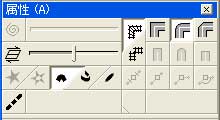
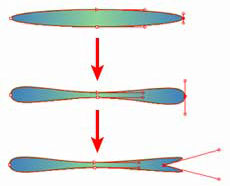 【図30】 説明が前後してしまいましたが、セミの足も楕円から作成します。ハンドルをAltキー(※)を併用して調整することで簡単に凹型に変形させることが出来ます。作成後はそのままストローク登録し、【図31】の属性設定で既に描画してある足の線にストロークを指定します。なお、カラーリングのグラデーションはセミの胴体のグラデーション【図19】を調整したものです。 ※ MacintoshはOptionキー
|
|
 【図32】 |
|
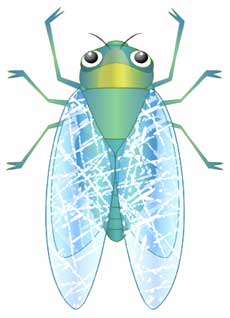 【図33】 全てのカラーリングを指定したところで背中のブルーが濃すぎると感じ、胴体のカラーリングに変更しました。長い時間をかけて作り込んでいると色々な意味で自分の作品に麻痺してしまいますので、定期的に客観的な目で自分の作品を見ながら常に気になる点を修正するように心掛けましょう。 |
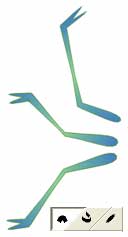 【図34】 スケルタルストロークの属性を全て【ソーセージモード】としたイメージ。デフォルトではこの状態となっています。 ※スケルタルストロークの属性の違いについては連載第2回『属性のストロークモードを利用する』(【図24】【図26】)を参考にしてください。 |
 |
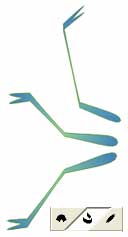 【図35】 スケルタルストロークの属性を全て【リボンモード】としたイメージ。 |
|
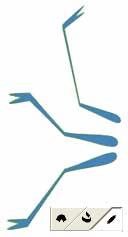 【図36】 スケルタルストロークの属性を全て【楕円モード】としたイメージ。モードの関係でグラデーション設定の意味が無くなってしまいました。 |
|
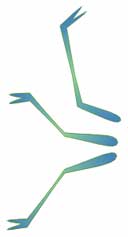 【図37】 最終的に、一番上の足を【ソーセージモード】、残りを【リボンモード】としました。 |
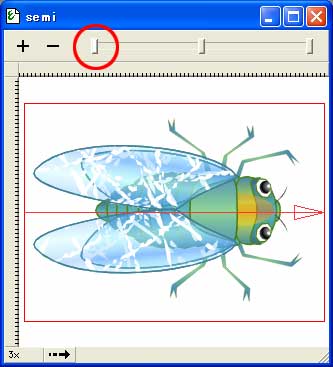 【図38】 ストローク登録画面の新規ビュー追加ボタン(プラスの印)を2度クリックしてビューマーカー(赤丸で括った部分)を3つにします。 |
|
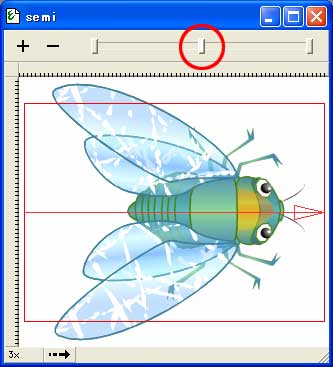 【図39】 あとはそれぞれのビューマーカーを選択した時のセミの各パーツの位置関係を変更します。羽は二重になっていますので選択する時にはプラスマークのついたグループ選択ツールを使うと便利です。 |
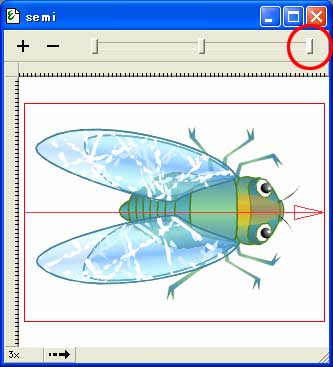 【図40】 足の部分の調整はストロークモードを変更する必要が出てくるかも知れません。モードはビューマーカーごとに変更が出来ませんので、どの状態でも不自然ではないモードに変更しておきましょう。 |
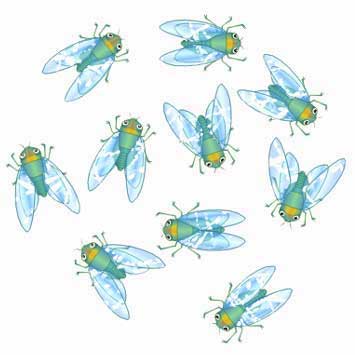 【図41】 ビューマーカーごとの調整が済んだらそのまま通常のストロークと同様に登録します。これで属性パレットの【ランダム形状ボタン】と【形状値スライダー】を利用出来るようになります。【図41】は【形状値スライダー】を個別に調整して群れを演出してみたところです。スライダーの中間値はExpressionが自動的に計算してくれます。 |
|
|
|
|
|