
|
● ペンツールで計算高く描く ●
|
Vol.3-3
|
 【図28】 【図28】 |
 |
 【図29】 |
|
 【図30】 |
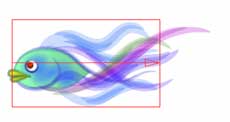
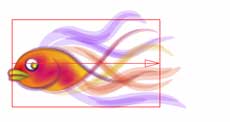
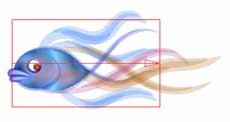
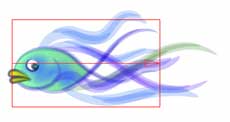
| 【図27】の状態を元に6種類のパターンを作成してみました。作り方は、まず【図27】をストローク登録し、それを呼び出して修正後にリネームしてから保存という流れを繰り返します。登録したものを何度も納得のいくまで修正することが出来るので全体の流れの中で最後まで修正を続けてしまいました。 | 手順としてはまず【図28】~【図30】を作成し、そのバリエーションとして【図31】~【図33】を作成しています。微妙に尾ヒレや背ビレが違っているのがお解り頂けるでしょうか。 | 6つのバリエーションを作成する過程で、唇の動きと目の動きを調整しているうちに目の大きさが大きすぎると判断し、半分近く縮小しています。これは実際に最終段階のレイアウトを行っている最中に処理しています。最終段階のレイアウトはいつも重要です。 | ||
 【図3】 【図3】 |
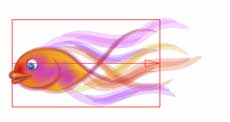 【図32】 【図32】 |
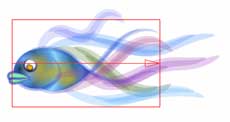 【図33】 【図33】 |
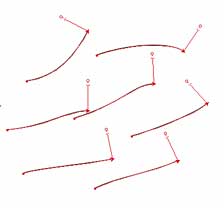 【図34】 最終的なレイアウトは【図34】のようにペンツールで描いた7本の線となりました。ペンツールで描いていますので、それぞれのバスには2つのノードしか存在していません。つまり非常にシンプルな構造となっています。 |
|
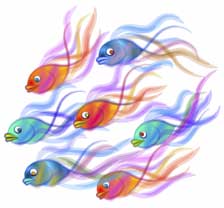 【図35】 レイアウトしたパスをプレビューした状態ですが、実際の作業の流れは【図35】と【図34】は逆になりますが、ペンツールで描いたシンプルなパスにストロークを指定する場合は逆でも処理時に混乱することはありません。 |
|
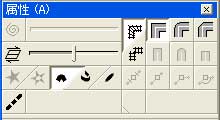 【図36】 今回は結果的に属性の調整は行わず、全てデフォルト状態のままで完結しています。ただし、Expressionは属性を調整することで思わぬ効果を期待できる場合が少なくないので、一応は色々と調整・確認を行う癖をつけておくと良いでしょう。特に今回のようにペンツールで描くような場合、確認は必修と言っても過言ではありません。 |
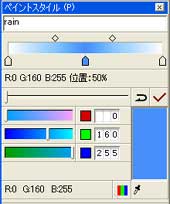 【図37】 背景はデフォルト登録されているグラデーション【rain】の複製を利用することにします。まず複製を作成し、その複製を編集モードとしてから【図38】【図39】のカラーリングでグラデーションを作成します。 |
|
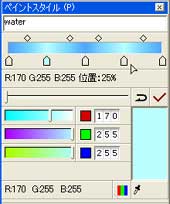 【図38】 プロット位置は25%きざみとしました。なお、任意の位置に新しい指定位置を設定したい場合は、該当するグラデーションノードの部分をクリックすれば自動的に付加します。 |
|
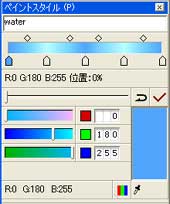 【図39】 また、今回は利用していませんが、透明度の調整もグラデーションノードごとに行えますので、重ね合わせのデザインなどに活用すると面白い効果が期待できるはずです。 |
 【図40】 作成したグラデーションを左上から右下方向に流してみた状態。グラデーションの流れに沿って少しずつカラーリングが変化していくのも面白い効果になります。ストローク同様に登録したグラデーションは自分だけの財産となりますので丁寧に作成して登録しておきましょう。 |
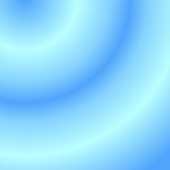 【図41】 最終的に、左上を中心点とした円形のグラデーションとしました。なお実際の作業では全てを表示した状態でグラデーションの形状や方向を検討しています。 |
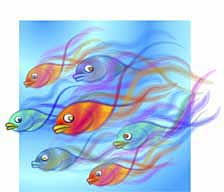 【図42】 全てを表示した状態です。勢いを演出したいので幾つかの金魚は背景からはみ出させてみました。もしかしたら背景の四角形はもっと小さくてもいいかもしれません。 |
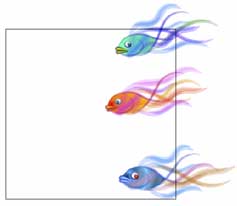 【図43】 全てを表示した状態で何か物足りなさを感じたので、思い切ってもう少し金魚の数を増やしてみることにしました。ただし、単純にふやすのではなく、背景の中からこちらに飛び出てくるようなイメージです。まず追加したい金魚を別レイヤーに作成し、背景の複製を塗り、線ともに梨の状態で編集メニューの【前面にペースト】などにより同位置に配置(追加した金魚の上に配置)し、全てを選択し、オブジェクトメニューの【切り抜き⇒作成】を実行します。 |
|
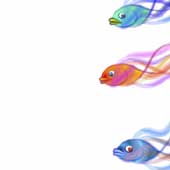 【図44】 【図43】の処理により四角形の形にマスキングされた状態になりました。もちろんこの状態でも見えていない部分もデータとして存在していますので、修正することは可能です。ちょうど白い紙に穴を開けてその下に見えている物という状態だと思ってください。 ※切り抜き処理によるマスキング結果はプレビュー状態でしか正しく確認出来ませんので、それ以外のモードで作業を行う場合は注意しましょう。 |
|
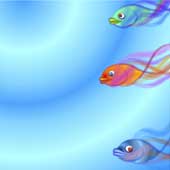 【図45】 切り抜き処理の下に背景のグラデーション【図41】を配置した状態です。なお、一番上に配置する切り抜く形のオブジェクトの線に任意のストロークを指定(ビットマップストロークも利用可能です)することも出来ます。またそれを処理後に変更させることも可能なので透明度調整と併用すれば応用範囲は広がり、色々とユニークなイメージを作り上げることができます。まずは簡単な図形で色々と実験をしてみてください。 |
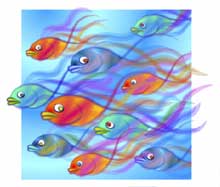 【図46】 【図45】の上に最初の7匹の金魚を配置した状態です。この状態から微修正下物を完成としています。ですから次のページの完成イメージとは若干異なっています。四角い背景の右側から金魚がこちら側になんとなく泳いでくるように見えるでしょうか。 |
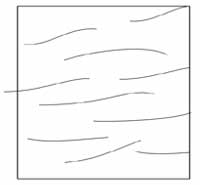 【図47】 完成作品のプレビューを外してパスだけの表示とした状態です。10ほんの線と2つの四角形(切り抜き処理用の四角形が同位置に重なっているので)だけで成り立っていることが解ります。 |
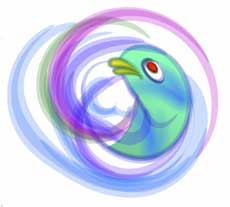 【図48】 余談ですが、今回のように登録したストロークデータの構造が左端に具象的なオブジェクト、右端に抽象的な流れのイメージというような場合、単純な円に対してそのストロークを指定すると面白い効果を得ることが出来ます。さて、【図48】は【図28】~【図33】のどのストロークでしょうか? |
|
|
|
|
|