
|
● ペンツールで計算高く描く ●
|
Vol.3-2
|
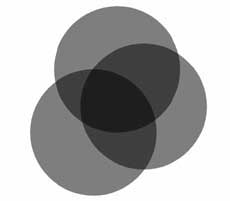 【図16】 デフォルトで登録されているストロークの中から任意のストロークを利用しても構いませんが、ここではオリジナルのブラシを作成することにします。ただし、用意するのは透明度を50%ほどに設定した黒塗りの重なり合った円が3つだけです。 ※オリジナルのストロークを作成する場合、例えばデフォルト登録されているブラシを呼び出してその構造を確認してみることをお勧めします。拡大縮小を行うことで元データの意外な一面を垣間見ることが出来る場合が少なくありません。そして、出来るだけシンプルな図形により変形させた場合のイメージの変化と、それをストロークとした場合の結果を色々と試しながら学んでみることが大切だと思います。 |
 |
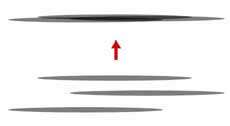 【図17】 作成した円を一度に垂直方向だけ縮めてしまいます。最初から細長い楕円で組み合わせるよりも、この作図方法の方が意外に綺麗に作成することが出来ます。場合により個別に変形の値を調整してみても面白いかも知れません。なお、ここで作成するブラシはまっすぐな楕円の組み合わせが理想です。太めで流れるようなイメージに利用する関係で、元データが少しでもいびつになっていると汚い結果となってしまいます。Expressionのストロークは登録後にも自由に変更・調整が出来るので、シンプルな元データを登録する癖を付けておくのもよいかもしれません。 ※ここで作成するオリジナルストロークは3つのオブジェクトの集合体ですが、【図18】のように1つの楕円だけでもストロークを沢山重ね合わすことで自然なイメージを演出させることが出来ます。 |
|
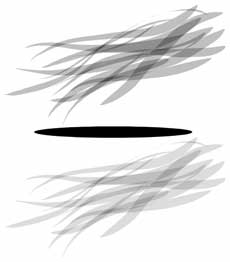 【図18】 ストローク登録時の透明度を50%、25%としたものを同一のストローク群に指定した状態の違い。あまり薄いのも使いにくそうです。なお、ストロークを登録する前に設定する透明度は取りあえず50%ぐらいにしておくとよいでしょをう。後からどのようにでも調整が出来るからです。 ※【図18】はペンツールではなく、ブラシツールで描いています。 |
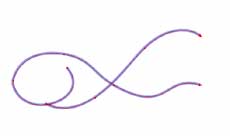 【図19】 最初に作成した2本のパスを選択し、編集メニューの【コピ-】にてメモリーに読み込んでから、新規レイヤーを作成し、作業をそこに移動してから編集メニューの【前面にコピー】または【背面にコピー】を実行するとまったく同じ位置にコピーが配置されます。なお、ここでは一番下に新規レイヤーを作成し、そこに複製を配置しました。 |
|
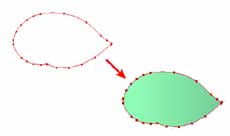 【図20】 複製側のパスを2本選択し、オブジェクトメニューの【パスの演算⇒分割】を実行します。実行直後に生成されるオブジェクトは塗り、線ともに何も色が指定されていない状態ですので、直ぐに任意の色で塗りつぶしておくと良いでしょう。ここでは、デフォルトのグラデーションの中から【緑】を指定しました。 |
|
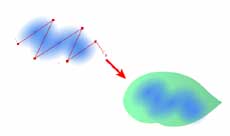 【図21】 次に【図21】のように任意の直線だけで描いたジグザグの線にデフォルトのストローク【ビットマップエアブラシ】を指定します。こうすることで緑色の胴体に青い模様が入ったようなイメージになります。 ※意外にギザギサのパスというのは模様などに使うときに重宝します。様々なストロークを指定し、その効果を確かめてみてください。 |
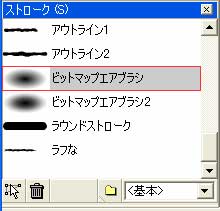 【図22】 【図21】で利用したビットマップ系ストロークは通常のストロークと異なり登録・編集することが出来ませんが、Expression 3Jであれば新規ユーザー定義のビットマップストロークを登録させる事が可能です。また、ストロークの反復設定の編集が可能です。 |
|
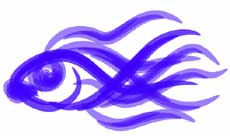 【図23】 【図17】で登録したストロークを【図19】~【図21】で作成した魚の胴体部分を除いた全てのパスに指定してみます。この時カラーリングはまだ仮で構いません。恐らくこの状態でも充分に水墨が的なイメージはでているのではないでしょうか。求めるイメージがこの状態で有ればこれで完了ですが、このまま先に進むことにします。 ※余談ですが、【図23】のようなイメージを完成としたイラストを描く場合、私はブラシで描くのではなく、ペンツールで製図を描くように仕上げることが多いです。 |
|
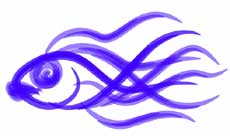 【図24】 最初に一括で任意のストロークを指定した場合、線幅が細すぎたり、逆に太すぎたりする場合が出てきますが、気にせずに処理中の全体を選択して一括で仮の線幅に調整します。この時、少し細めに指定するとよいでしょう。後は個別にカラーリングを変更しながら線幅やサイズなどを少しずつ調整していきます。 ※線の太さの違いやカラーリングによりイメージが激変する場合がありますので、最終的なカラーリングと太さに変更してから微修正を行った方がよいでしょう。 |
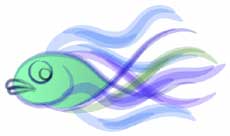 【図25】 線幅とカラーリングなどの調整がある程度完了した段階で【図20】の胴体を表示させます。なお、まだこの段階では混乱の元になるので【図21】で作成した胴体の模様部分は非表示のままとします。 |
|
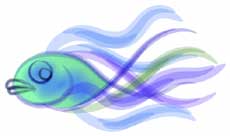 【図26】 胴体を表示させ、背ビレや尾ヒレなどの流れに違和感があれば調整し、なければ胴体の模様を表示させてみます。この時、模様の状態やカラ-リングなどを必要に応じて調整します。 |
|
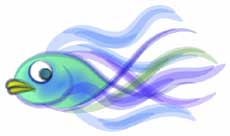 【図27】 最後に目と唇に色を塗り込んで仮の完成です。なお、この段階で改めて各パーツを選択しやすいようにレイヤー別に分けておきましょう。元データは神経質ぐらいに整理整頓して作成しておくと後々使い回しをするときに助かります。 |
|
|
|
|
|