
|
● ストロークでストロークを作成する ●
|
Vol.2-3
|
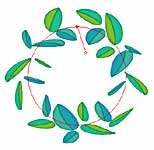 【図27】 ストロークモードをソーセージモードに設定し、花のストロークとのバランスを調整します。修正は太さハンドルでいつでも行えますので仮調整で全体を確認しながら少しずつ微修正を行っていけばよいでしょう。 |
 |
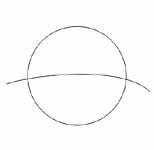 【図28】 スケルタルストロークの組み合わせでイラストを描く場合、時として前後関係により選択がずかしくなる場合が発生しますが、その場合は慌てずに表示メニューの【表示品質⇒パス】でパスに変更すれば、目的のスケルタルストロークパスを簡単に選択することが出来ます。 |
|
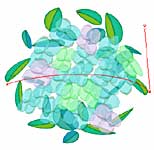 【図29】 組み合わせ処理の最終段階で、微妙な調整を行う場合は思い切って回転を行ってみるといいかもしれません。特に作例のように円を利用したスケルタルストロークの場合は効果が期待できます。スケルタルストロークはパスのちょっとした設定の違いで大きく表情を変えますので元データさえしっかり作成しておけばパスの微修正だけで色々なバリエーションを作ることが出来ます。 |
|
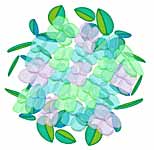 【図30】 組み合わせが完了したら花と葉のパスを配置メニューのグループ化にてグループ化させておけばレイヤー機能と組み合わせて、複数のオブジェクトで複雑なレイアウトを行うときに混乱することがなくなります。なお、この時カラーリング変更の違いで数パターン登録しておくのもよいでしょう。【図30】はカラーリング変更した花のストロークに変更し、太さハンドルで葉の付き方を調整した例です。 |
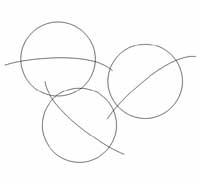 【図31】 クループ化した紫陽花の複製を作成し、大まかな調整として回転ツールでそれぞれを回転させ、花の部分なのパスのハンドル調整で見た目の微妙な違いを演出します。作例では使用していませんが、色違いの花をどこかに指定することで更に個体差を演出できます。 |
 |
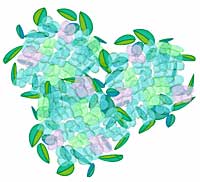 【図32】 クループ化した紫陽花の複製を作成し、大まかな調整として回転ツールでそれぞれを回転させ、花の部分なのパスのハンドル調整で見た目の微妙な違いを演出します。作例では使用していませんが、色違いの花をどこかに指定することで更に個体差を演出できます。 |
|
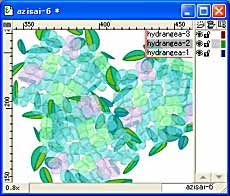 【図33】 最終的に調整が済んだ段階でそれぞれの花をレイヤー別に分けます。慣れていない場合は最初からレイヤーに分けて処理をしてもよいでしょう。 |
 【図34】 |
|
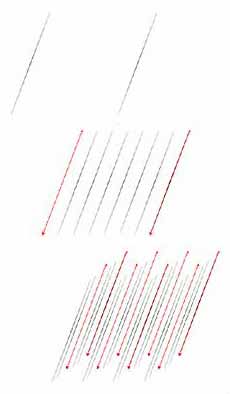
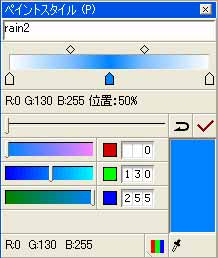 【図35】 紫陽花と言えば小雨というイメージが強いので、小雨を小道具に使ってみることにしました。幸いExpressionでは任意のパスの太さの部分にグラデーションなどを指定できるので、単純な線を描くだけで出来上がってしまいます。まず、少し斜めの線を2本描いてから【図35】のようなグラデーションを指定します。グラデーションの両端の色は白です。次に両方を選択して任意のステップ数のブレンドを実行し、出来上がった線をランダムに選択して複製を作成して小雨のような線を演出します。必要に応じてランダムに選択した線のカラーリングを変更してもよいでしょう。作例では【図36】のカラーリングを混ぜています。 |
|
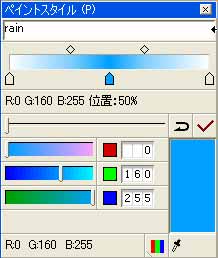 【図36】 クラデーションは無味乾燥としたイメージに簡単にアクセントを付けることが出来ます。デフォルトで登録されている様々なグラデーションの構造を見て、自分なりのデータを色々と構築してみると面白さが沸いてきます。例えば、色指定のスライダーの位置を変更するだけでもイメージは激変します。更に全体の不透明度を調整してもよいでしょう。イメージに定番はありません。自由な発想でイメージを膨らませてみてください。 |
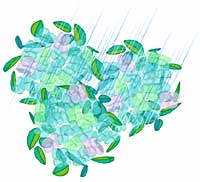 【図37】 作成した小雨のスケルタルストロークを3つの紫陽花の間に2本配置してみました。前後関係があるので、これだけでも雰囲気は出てきます。また、太さハンドルでスケルタルストロークの方向や太さを画面で確認しながらライブで変更しながらイメージを調整してみてください。 |
|
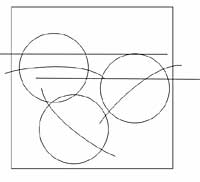 【図38】 今回の作品もパス表示すればこのように1つの四角形と3つの円、それに5本の線だけで構成したシンプル構造となっています。このようにExpressionはDrawソフトの特性を上手に活用したデータ構造となっています。また、作成したデータは作成したスケルタルストロークを登録していない第三者のExpression上でも正しく表示されます。なお、【図38】は最背面にグラデーションで塗りつぶした四角形を配置していますが、グラデーションのカラーリングは【図39】のように小雨に利用したグラデーションを応用しています。 |
|
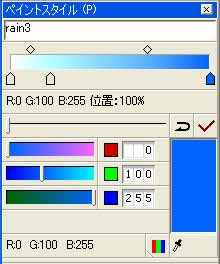 【図38】 背面に配置した四角形に指定したグラデーション。ちなみに薄いほうのブルーは、【R:180、G:255、B:255】を指定しています。 |
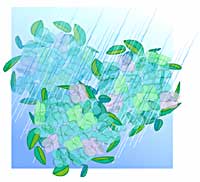 【図39】 全てのオブジェクトを表示した状態です。背面の四角形は紫陽花よりも小さめに設定することにより、紫陽花そのものと右上から降り注ぐ小雨を強調してみました。なお、最終的に背面の四角形と小雨のスケルタルストロークは不透明度を50%程度に落としています。 ※作例のように1つの花のなかで色々な色を小さい花が混在しているような紫陽花はないかもしれません。詳しく調べていない私の問題ですが、基本的にこのイラストは私の心象的なイメージを優先しています。 |
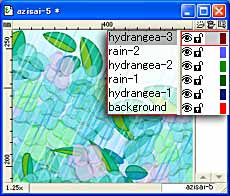 【図39】 最終的にイメージを調整する場合でも、レイヤー別にそれぞれのオブジェクトのパーツが分散されていれば慌てることはありません。なお、イラストを作成する場合は、途中経過を自分で整理しやすい名称で保存しておくとよいでしょう。随分前の状態に戻って修正したいという場合に重宝します。 ※キャプチャー画面ではレイヤー部分が識別しにくいので画像合成で拡大しています。 |
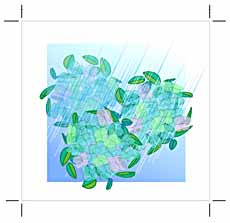 【図39】 今回のように背景からメインイメージがはみ出しているような場合のイメージをWebなどにビットマップ画像として利用したい場合は、編集メニューの【トンボ】を利用してから書き出しを行うと、トンボで括った部分が正確に切り取られます。煩雑になってしまった輪郭などを応急的に切り取ってビットマップ画像として書き出す場合にもトンボが便利です。 |
|
|
|
|
|