
|
● ストロークでストロークを作成する ●
|
Vol.2-2
|
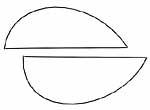 【図17】 花が完成したところで、葉を作成することにします。葉も花びら同様に円から作成し、ノードとハンドルを調整することで半円形とします。完成した半円の複製を作成し、2つのパーツで構成とした葉のオブジェクトに対して、それぞれ別のカラーリングを調整することで奥行きを演出することができます。 |
 |
 【図18】 葉のオブジェクトに輪郭は任意のラフなスケルタルストロークを指定しておけばメリハリが付くと同時に柔ら内イメージを作り出すことが出来ます。ここではデフォルトの【アウトライン1】を利用しています。 |
|
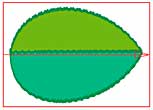 【図19】 カラーリングや不透明度、スケルタルストロークの幅などを調整したらスケルタルストロークとして登録します。なお、ここでは葉の基本ストロークとして不透明度は100%のままで登録しました。 |
|
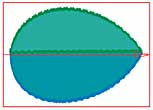 【図20】 花びらの時と同様に実際の葉も、角度や光源により同一の葉でも微妙に表情を変えるので、いくつかのバリエーションを作成しておきます。この場合、既に登録してある葉のスケルタルストロークのサムネールをクリックして編集画面を呼び出し、その中でカラーリングや必要に応じて形状の微修正などを行ってから再登録する方法が混乱なく計画的に処理できます。 |
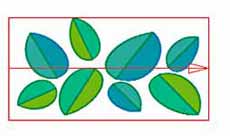 【図21】 紫陽花の葉は花の周りに見え隠れしているので円に対して葉を自動配置出来れば理想的です。そこでスケルタルストロークの反復機能を利用することにします。まず作成した葉のスケルタルストロークを【図21】のようにレイアウトしてスケルタルストロークとして登録しますが、この時、全ての葉を選択した状態としてから、ストロークメニューの【反復⇒作成】を実行すると【図22】のようなバーが表示されます。このバーで括られた部分が反復されるデータということになります。もちろんバーの位置や大きさは変更可能です。 |
 |
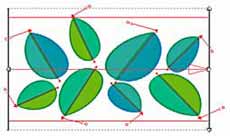 【図22】 スケルタルストロークの面白さは反復設定をマスターしないと理解できないかもしれません。少しだけ難しい機能ですが、理解するのに時間はかからないでしょう。たった1つのオブジェクトであっても反復設定により自由度が飛躍的に向上します。 |
|
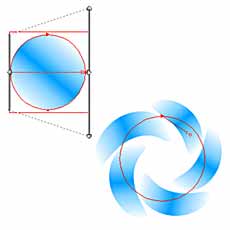 【図23】 反復設定をマスターすためには、簡単なオブジェクトで処理結果を確認することが大切です。たとえば【図23】の上ように単純な円であっても反復設定のオプションにより拡大しながら反復という指定をするだけでも、【図23】の下のようなイメージを得ることが出来ます。 |
| スケルタルストロークはストロークの這わせ方を3つのモードで調整することが出来ます。この機能と反復指定の有無を組み合わせるだけで6パターンのスケルタルストロークを得ることが出来ます。 ソーセージモードは、ナチュラルイメージにもっとも適したモードかもしれません。  ソーセージモードにて【図21】を円に対してストレートニにスケルタルストロークとして登録したものを指定したものが上、反復設定を行ったものが下。 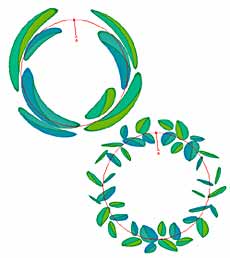 【図24】 |
|
リボンモードは、ソーセージモードと後述する楕円モードの中間的なイメージを出します。なお、3つのモードに共通して、新たにノードを追加してストロークをこねくり回しても面白いかも知れません。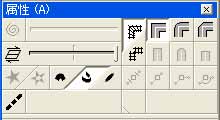 リボンモードにて【図21】を円に対してストレートニにスケルタルストロークとして登録したものを指定したものが上、反復設定を行ったものが下。 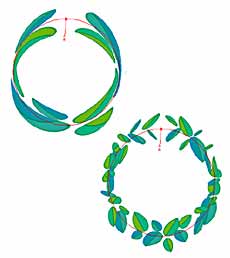 【図25】 |
|
楕円モードは、デザインパターンのようなオブジェクトに対して指定すると効果的かも知れません。筒のような3Dオブジェクトの擬似的な処理も可能です。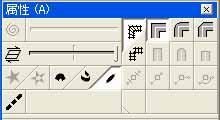 楕円モードにて【図21】を円に対してストレートニにスケルタルストロークとして登録したものを指定したものが上、反復設定を行ったものが下。 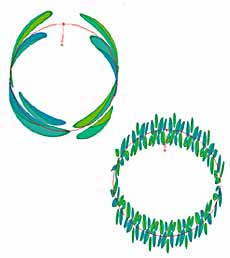 【図26】 【図26】 |
|
|
|
|
|