
|
● シンプルな形状に命を吹き込む ●
|
Vol.1-3
|
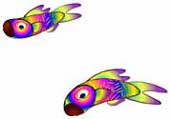 【図22】 【図22】2本の曲線を描き、登録したスケルタルストロークを指定し、両者の中間イメージをブレンドツールで自動生成させます。つまり、複雑なパスの組み合わせを1本ずつ描画するのではなく、ブレンドを活用して微妙な曲線を自動生成させることで自然なイメージを素早く得ることが出来るというわけです。 |
 |
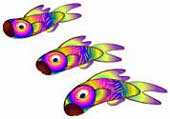 【図23】 ブレンドツールでは2つの処理方法を選択できるようになっています。そのうちの【線形補間】による【ステップ数=1】のブレンド結果です。 |
|
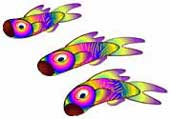 【図24】 【距離+角度】による【ステップ数=1】のブレンド結果です。この設定は形状だけを計算するのではなく、それぞれのパスの角度や距離を考慮した結果となります。 |
|
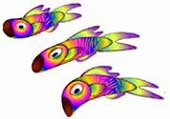 【図25】 機能としてのブレンドは2つの設定項目しかありませんが、パスそのものは変更せずに、その属性を変更することでイメージを調整させることが出来ます。ここでは、下の魚のパスの属性をデフォルトのソーセージモードからリボンモードに変更してから【線形補間】ブレンドを行った結果です。 |
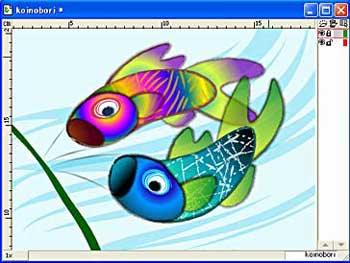 【図26】 下ごしらえが完成したところで、作品に仕上げていくことにします。まず、背景に薄いブルーの四角形を作成し、その上にデフォルトの基本スケルタルストローク【S16】を背景よりも若干濃いブルーで太めに描画し、竿も同じくデフォルトの【アウトライン2】を利用し、竿に括られた紐とともにラフに描いた曲線に対して鯉のぼりのスケルタルストロークを指定します。 |
 |
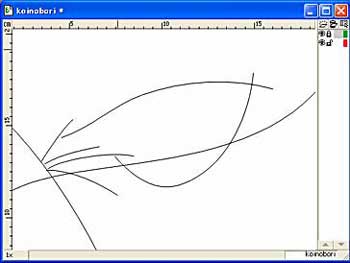 【図27】 複雑なデータ構造に見えるイメージもExpresison上では7本のパスと1つの四角形だけで構成されています。 |
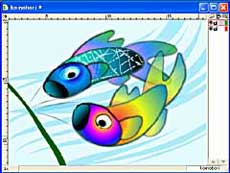 【図28】 単純にスケルタルストロークの指定を変更しただけのイメージです。このように1度登録したスケルタルストロークは透明度や属性を変更することで表情を自由に変化させることが出来ますが、登録前のオブジェクトをパーツごとに作成しておけば、パーツごとに移動・変形させたものを別途登録することで更にイメージを増幅させることが出来ます。 |
 |
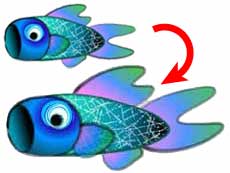 【図29】 【図29】【図15】の登録データをデフォルメして新規スケルタルストロークとして登録してみました。ここでは処理を行っていませんが、輪郭などに利用しているスケルタルストロークそのものを変更するだけでもイメージは激変するはずです。 |
|
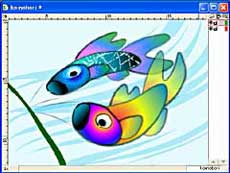 【図30】 【図28】の上の鯉のぼりを新規作成した【図29】のスケルタルストロークに変更しただけのイメージです。簡単なイラストであっても、Expressionならいくらでもバリエーションを作成することが出来ます。 |
|
|
|
|
|